CPPA = cererea de ștergere/mascare a datelor unui client. Fluxul: verifici identitatea clientului (IRIS · Epsilon · Snowflake) → unmerge → CCPA + GDPR → validezi că e curat → maschezi BP-urile → închizi ticketul. Un CPPA generează mai târziu și ticket EDW (+ Epsilon) pe același email.
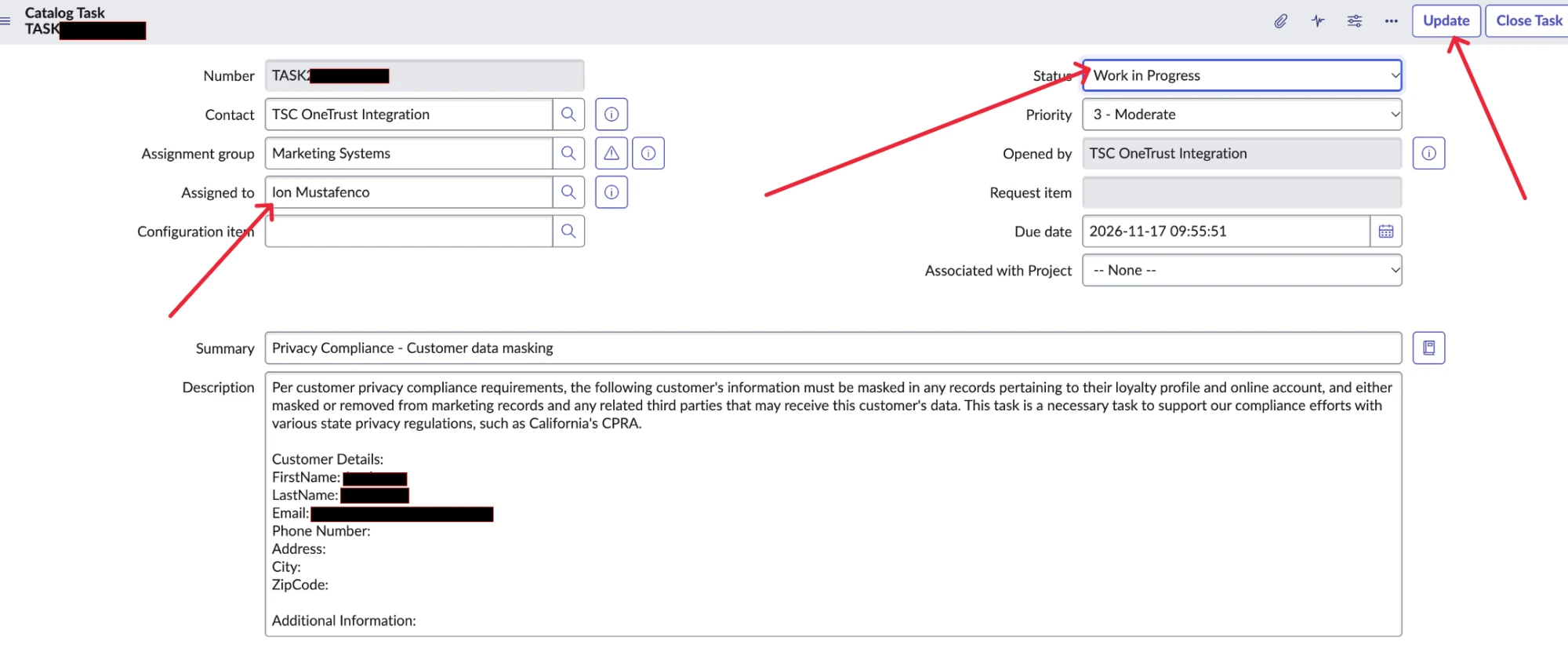
1 Deschide ticketul și citește clientul
TASK…). Notează emailul clientului și numele (first + last) din descriere.- Assigned to =
Ion Mustafenco. - Status =
Work in Progress. - Click pe Update (dreapta sus).
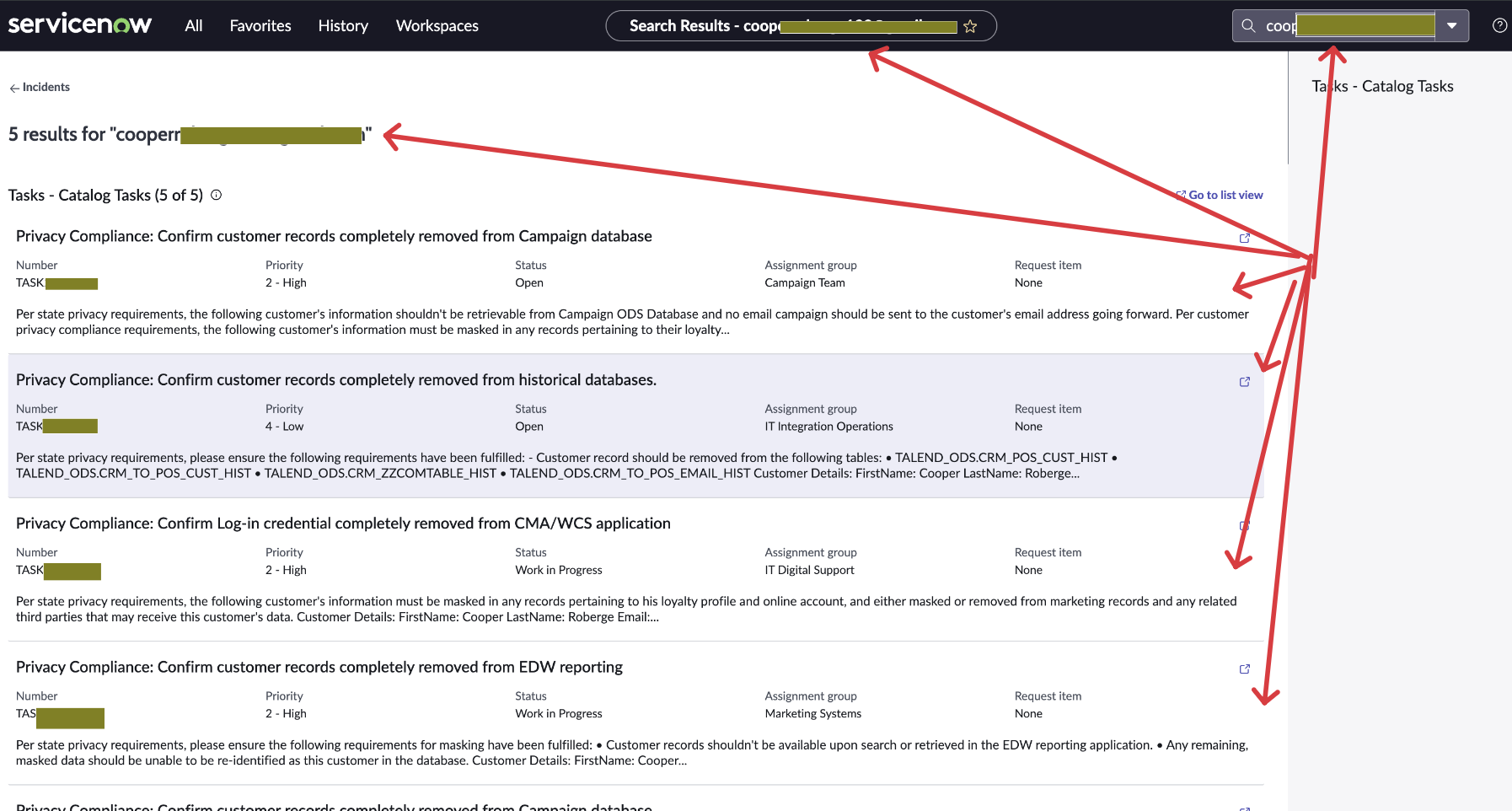
2 Caută clientul în IRIS
- Verifici dacă nu există tickete de unmerge, sau altă problemă legată de acest cont / email.
- Dacă există un unmerge (sau altă problemă) → mai întâi te clarifici cu acel ticket (îl rezolvi / aștepți) și abia apoi treci la procesul CPPA.
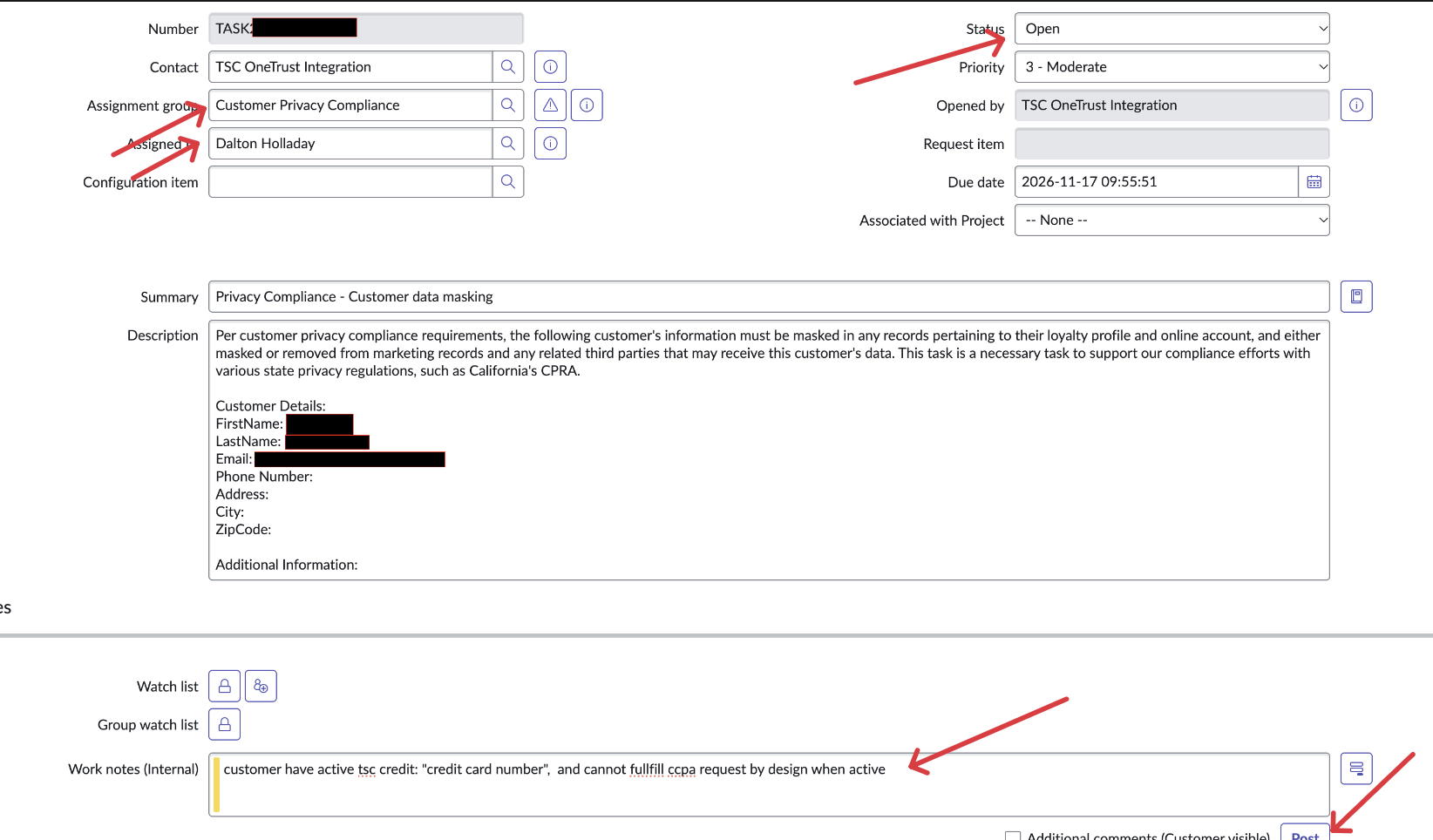
trandall@…), e aceeași persoană → ok, continui.- Assignment group =
Customer Privacy Compliance. - Assigned to =
Dalton Holladay. - Status =
Open. - Scrii comentariul în Work notes (Internal) → apeși Post.
- Apoi Update (salvezi reasignarea).
SELECT * FROM MKT_DB.STG_REPL_TALEND_ODS.CDP_CONSUMER
WHERE POS_TOKEN IN ('<token_plcc>')
Ce înseamnă: token-urile PLCC le iei din IRIS. ≥1 rând = card PLCC ACTIV → reasignezi la Dalton (vezi comentariul de mai jos). 0 rânduri = fără PLCC activ → continui fluxul normal.
customer have active tsc credit card and cannot fullfill ccpa request by design when active
Variantă (ca în screenshot) — poți include numărul cardului: customer have active tsc credit: "<credit card number>", and cannot fullfill ccpa request by design when active.
3 Verifică loyalty-ul și identitatea în Snowflake
SELECT * FROM (
  SELECT ROW_NUMBER() OVER(PARTITION BY loyid ORDER BY trandate,idnumber,fname,lname) AS tran_rnk, *
  FROM (
    SELECT trandate, loyid, fname, lname, adrs1, city, state, zip, email, phnum1, phnum2, idnumber
    FROM MKT_DB.STG_MARKETING.VW_ZSALES_HEADER
    WHERE loyid IN ('7700000000000001')
  ) a
) b
WHERE tran_rnk = 1
ORDER BY loyid
| LOYID | FNAME | LNAME | STATE | IDNUMBER | |
|---|---|---|---|---|---|
| 7700000000000001 | JOHN | DOE | JOHN.DOE@EXAMPLE.COM | MI | 10000000001 |
Ce înseamnă: numele de pe loyalty = clientul din ticket → identitate confirmată. IDNUMBER = cheia ZWCS/POS (vezi unmerge).
SELECT * FROM MKT_DB.STG_REPL_TALEND_ODS.CDP_CONSUMER
WHERE POS_TOKEN IN ('<token>')
Ce înseamnă: 0 rânduri = fără PLCC activ → procesezi normal. ≥1 rând = card activ → Dalton (vezi regula de la pasul 2).
4 Verifică emailul în Epsilon
SELECT profile_id, card_number, first_name, last_name, email_addr, enrollment_status
FROM MKT_DB.STG_EPSILON.PROFILE_EXTRACT
WHERE LOWER(TRIM(email_addr)) = 'john.doe@example.com'
| PROFILE_ID | CARD_NUMBER | FIRST | LAST | STATUS | |
|---|---|---|---|---|---|
| 11111111-…-555555555555 | 7700000000000001 | Hannah | Garey | john.doe@example.com | A |
Ce înseamnă: profile_id = ce se va trimite la ștergere în fluxul Epsilon. STATUS: A=activ, I=inactiv, D=șters. 0 rânduri = emailul nu mai e în Epsilon.
- Găsești survivor profile-ul (profilul care a „supraviețuit") și verifici dacă aparține clientului din ticket.
- Dacă survivor-ul aparține clientului din ticket → survivor-ul trebuie să aibă emailul din ticket.
- Salvezi separat ambele loyalty id (survivor + victim) — o să-ți trebuiască mai târziu pentru ticketele Epsilon (ex. de pus ca
+pidvictim).
5 Unmerge (Unmerge Toolkit din IRIS)
6164210560). Apoi click pe Unmerge Toolkit (meniul Toolkits, stânga).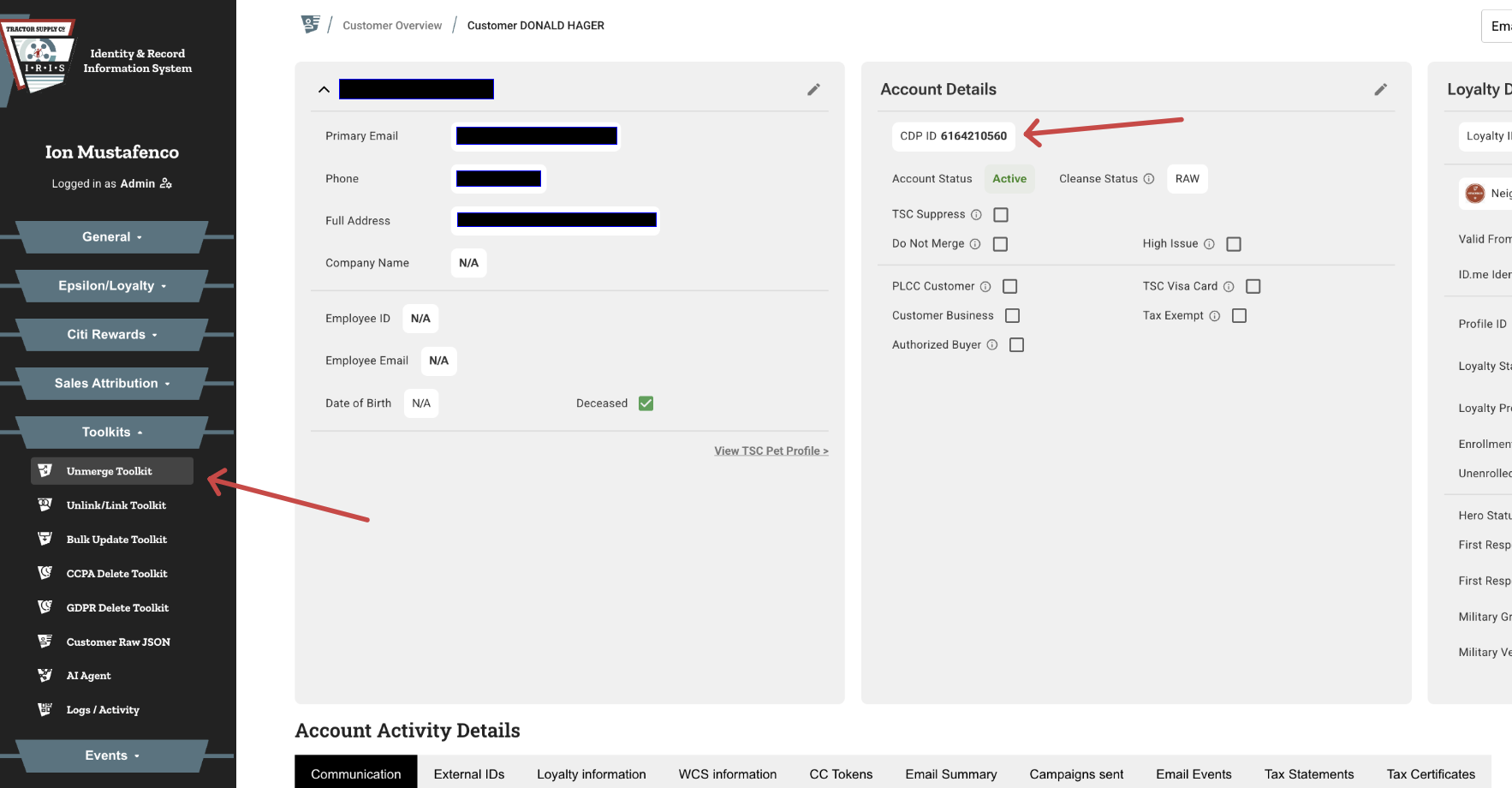
unmerge1.csv.6047589403
unmerge1.csv → apeși Upload User Data.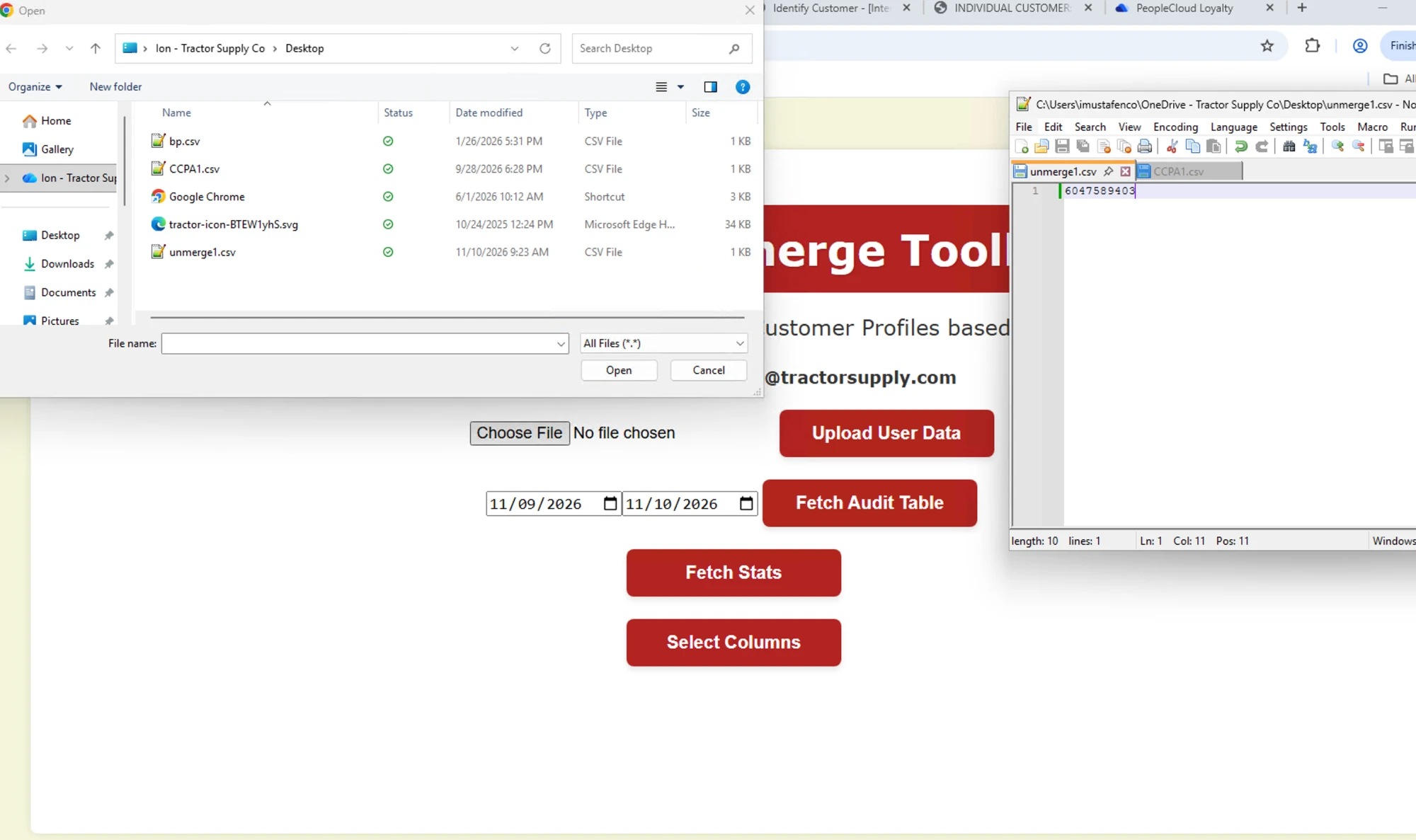
File 'unmerge1_…csv' uploaded…; procesarea în backend poate dura).6 CCPA + GDPR (împreună)
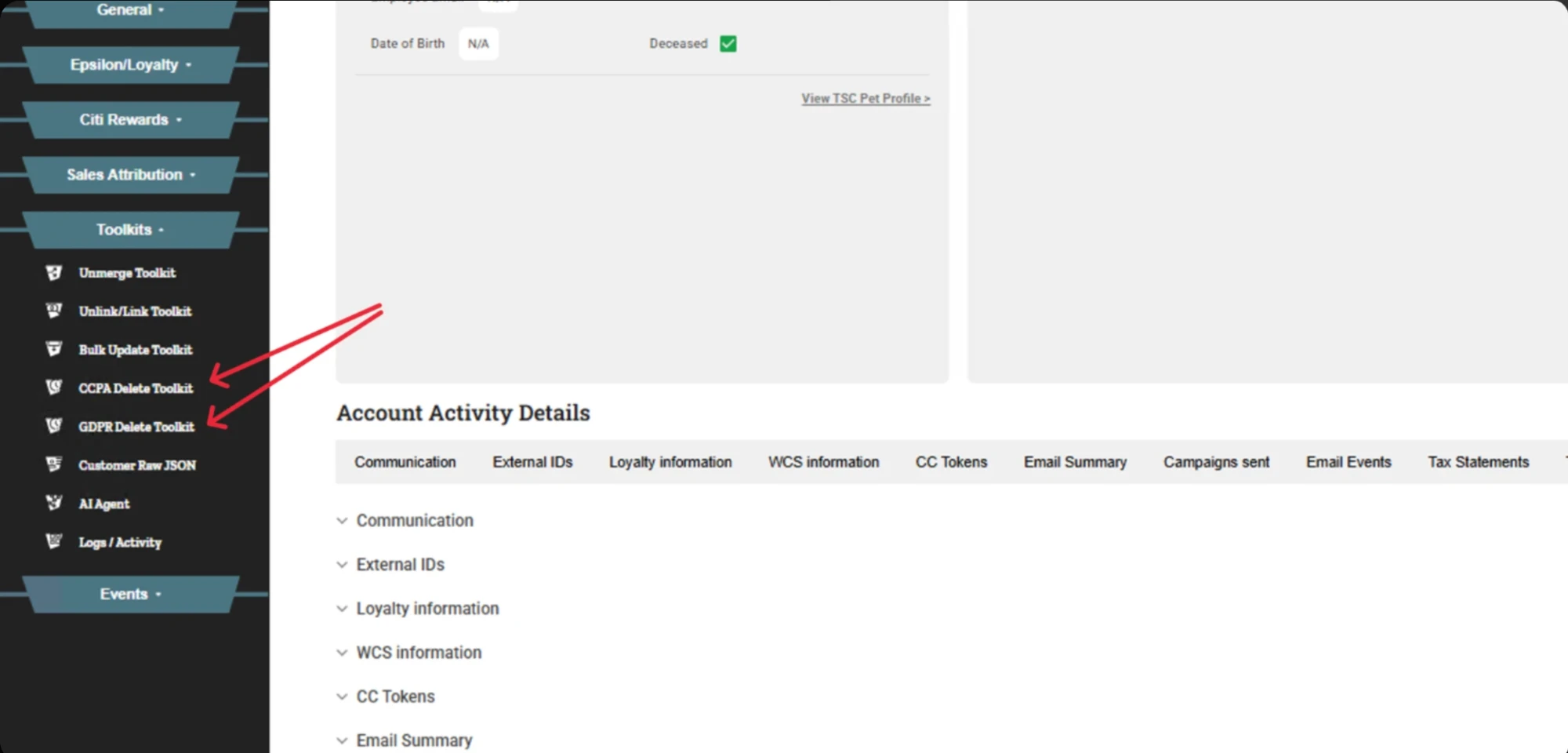
cppa1.csv cu emailul din ticket → Choose File → cppa1.csv → Upload into Toolkit. Maschează SAP CRM.john.doe@example.com
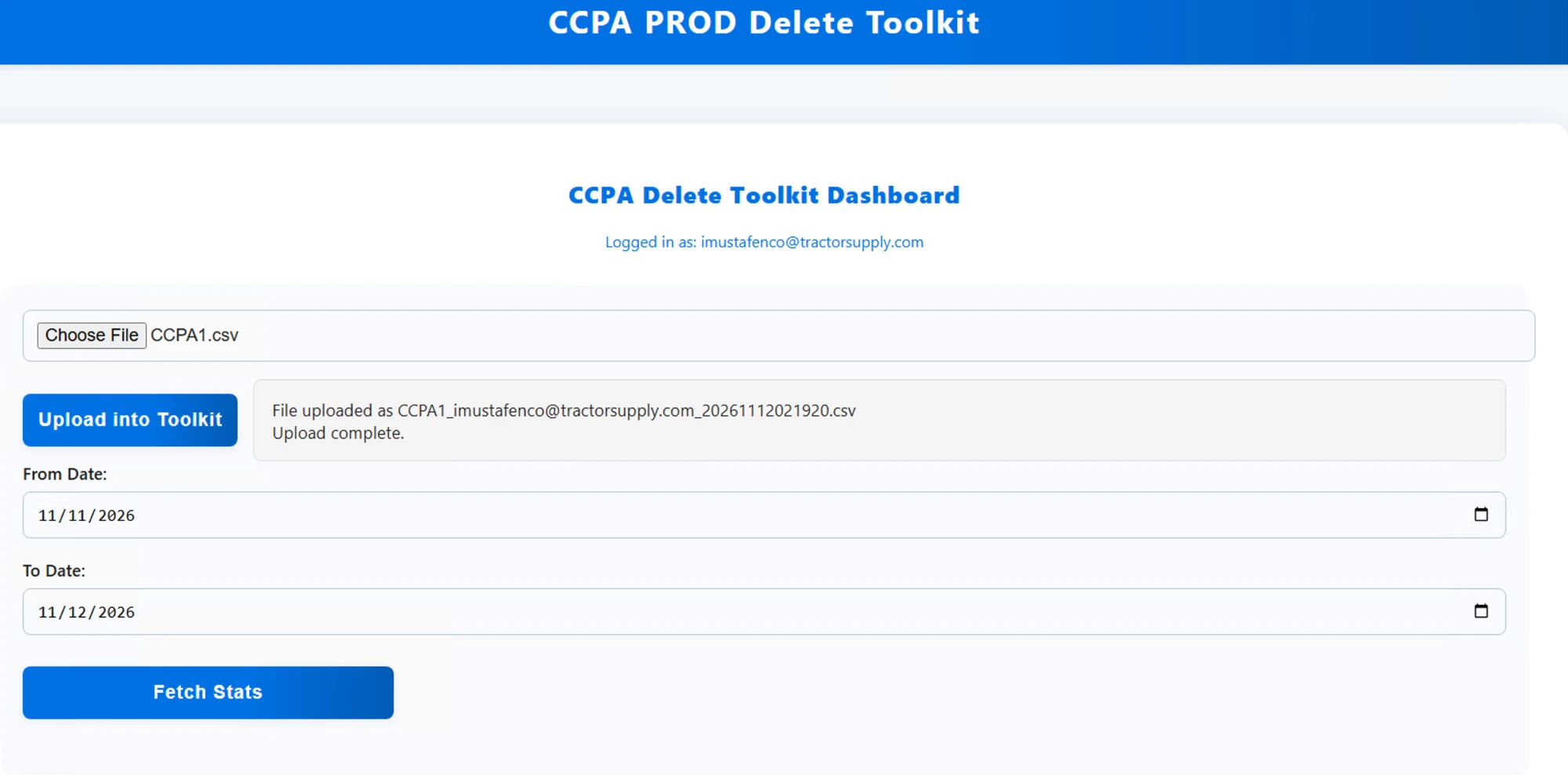
Verify_Delete_CDP = Y (jobul rulează zilnic, nu e instant).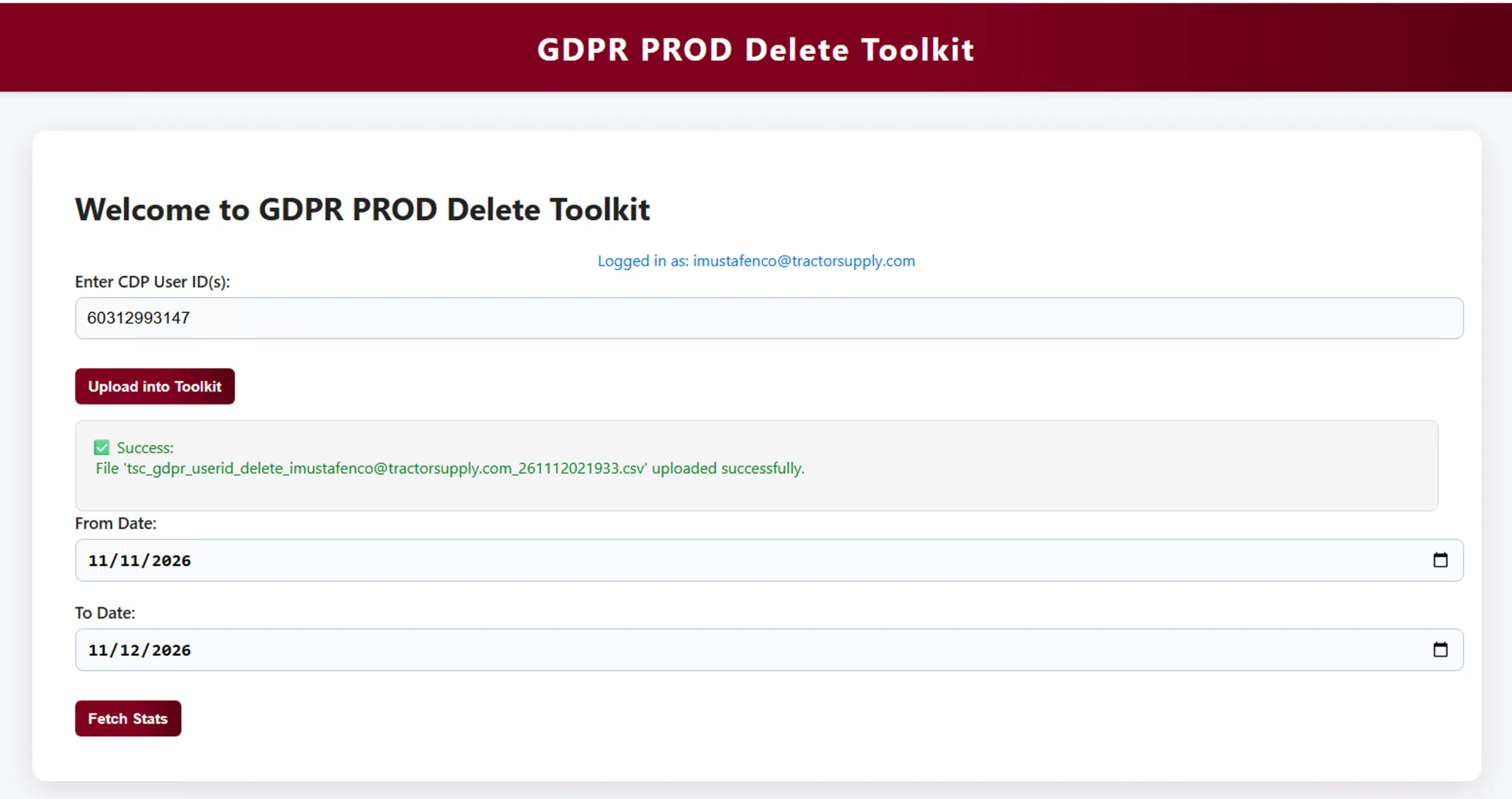
Verify_Delete_CDP = Y.Verify_Delete_CDP = Y). Pune intervalul care acoperă ziua în care ai făcut upload-ul.7 Validare — clientul e curat (IRIS · CRM Search · BI Team)
0, 00, 000 în față (uneori ID-ul e stocat cu zerouri în față), ca să fii sigur că nu apare sub nicio formă.Z_CSC_LOY), pui emailul în E-Mail Address → Search Account → trebuie „Result List : 0 Accounts Found".Cum citești: 0 rezultate = curat; ≥1 = încă există date → investighează / repetă mascarea.
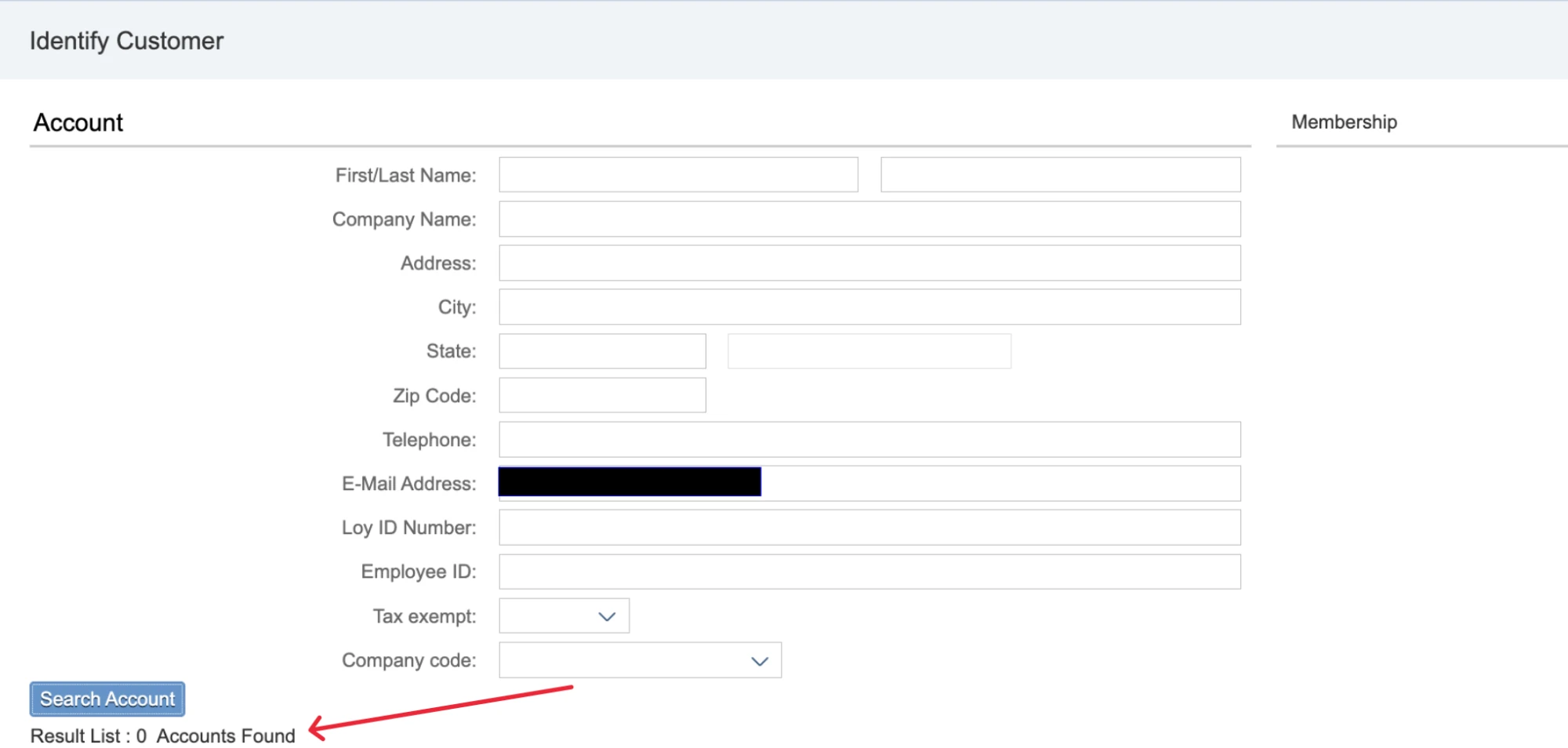
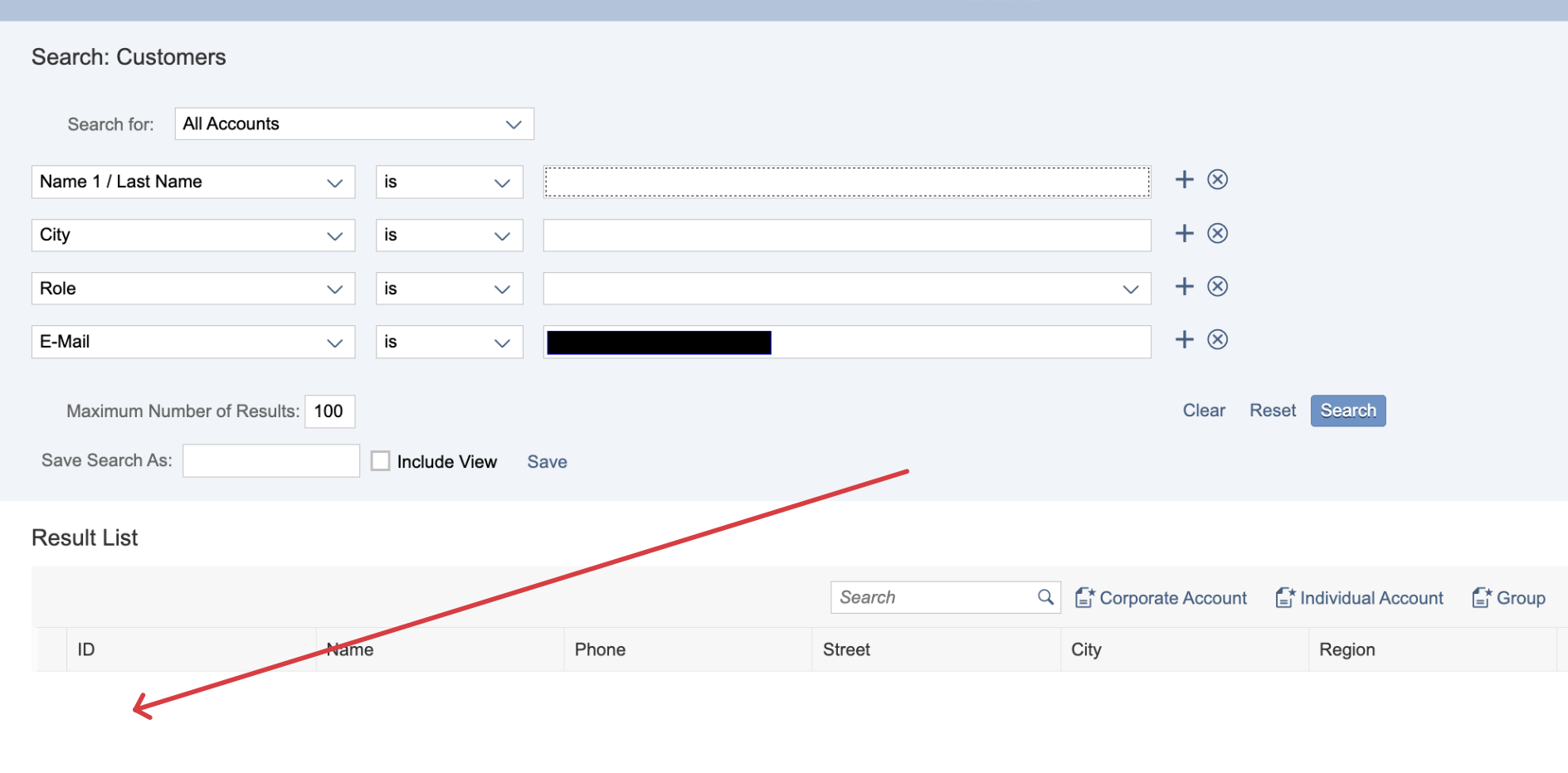
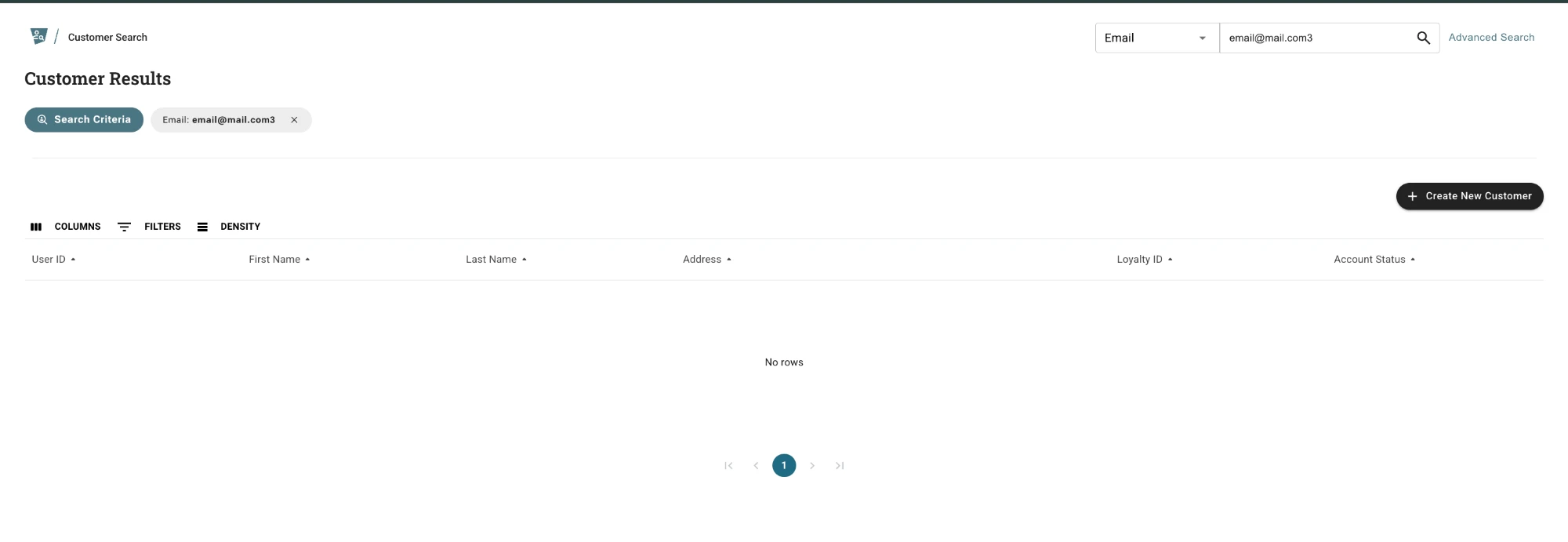
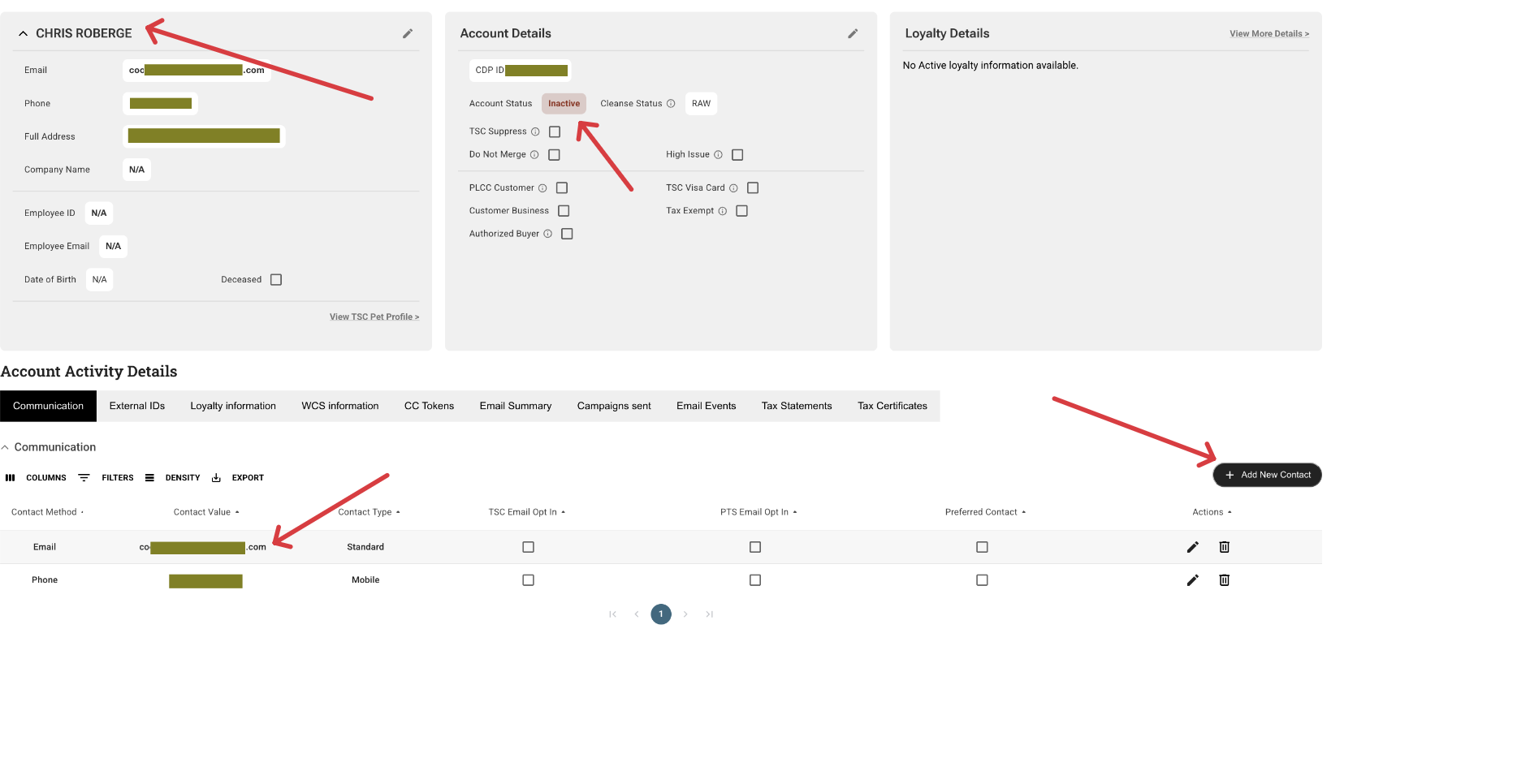
- Condiție obligatorie: contul IRIS trebuie să fie Account Status = Inactive. Dacă e activ → NU faci asta (e alt client / cont viu).
- Pui emailul din ticket: în IRIS, tab-ul Communication → Add New Contact → Contact Method
Email, Contact Value = emailul exact din ticket → salvezi. (Dacă emailul din ticket există deja pe cont, doar confirmi; dacă lipsește, îl adaugi — obligatoriu.) - Apoi reiei pasul 6 (CCPA + GDPR Delete Toolkit, CDP ID live) și re-validezi aici.
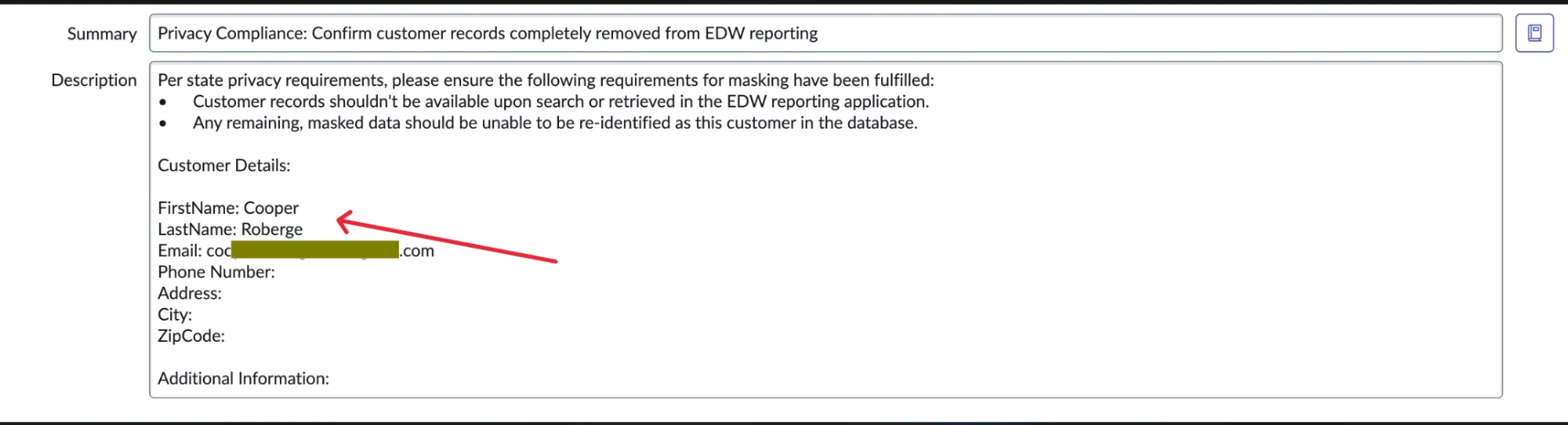
8 Scoate BP-urile (Q1)
SELECT *
FROM MKT_DB.EDW.CUSTOMER_COMMUNICATION_CHANNEL
WHERE CUST_COMM_CHAN_METHOD = 'E01'
  AND UPPER(CUST_COMM_CHAN_EMAIL_ADDR) = UPPER('john.doe@example.com')
ORDER BY CUST_COMM_CHAN_END_DATE
| SAP_BP_ID | METHOD | EMAIL_ADDR | END_DATE |
|---|---|---|---|
| 8006008501 | E01 | JOHN.DOE@EXAMPLE.COM | 9999-12-31 |
| 8006873009 | E01 | JOHN.DOE@EXAMPLE.COM | 9999-12-31 |
Ce înseamnă: fiecare SAP_BP_ID = un BP de mascat. END_DATE = 9999-12-31 = înregistrare activă.
SAP_BP_ID apare de mai multe ori (activ + inactiv, pe perioade diferite). Iei doar valorile unice de SAP_BP_ID — acelea sunt BP-urile de mascat.9 Închide ticketul CPPA + mesaj
<email> changes have been validated in CRM and IRIS/ZETA.
BP: <BP>
<email> changes have been validated in CRM and IRIS/ZETA.
BPS: <bp1>, <bp2>, <bp3>
EDW = scoaterea clientului din raportarea EDW. Pornești de la BP-urile clientului (același email ca la CPPA): le extragi (Q1), le maschezi în SAP CRM, apoi verifici (Q2/Q3) și închizi.
🔗 Deschide coada EDW în ServiceNow — ticketele „…completely removed from EDW reporting".
1 Scoate BP-urile (Q1)
SELECT *
FROM MKT_DB.EDW.CUSTOMER_COMMUNICATION_CHANNEL
WHERE CUST_COMM_CHAN_METHOD = 'E01'
  AND UPPER(CUST_COMM_CHAN_EMAIL_ADDR) = UPPER('john.doe@example.com')
ORDER BY CUST_COMM_CHAN_END_DATE
| SAP_BP_ID | METHOD | EMAIL_ADDR | END_DATE |
|---|---|---|---|
| 8006008501 | E01 | JOHN.DOE@EXAMPLE.COM | 9999-12-31 |
| 8006873009 | E01 | JOHN.DOE@EXAMPLE.COM | 9999-12-31 |
Ce înseamnă: fiecare SAP_BP_ID = un BP de mascat. END_DATE = 9999-12-31 = înregistrare activă.
SAP_BP_ID apare de mai multe ori (activ + inactiv, pe perioade diferite). Iei doar valorile unice de SAP_BP_ID — acelea sunt BP-urile de mascat.2 Maschează fiecare BP în SAP CRM
Mascarea se face prin SAP Logon, pe rolul de business ZTSCMKTPRO – BI Team. Pașii concreți:
- Intri pe rolul ZTSCMKTPRO – BI Team. La selecția rolului de business, alegi
ZTSCMKTPRO - BI Team.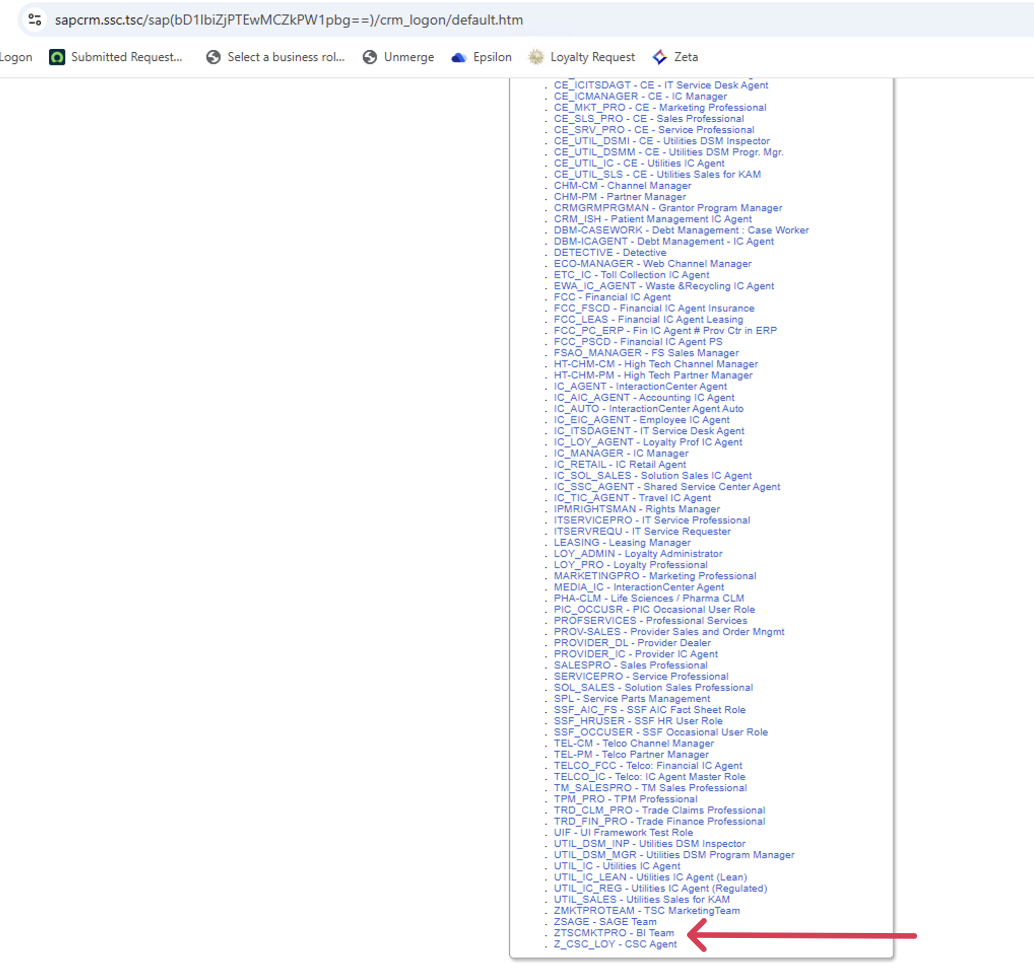
Selectează rolul ZTSCMKTPRO - BI Team. - Navighezi la Accounts. Din dropdown-ul Home (dreapta sus) → Accounts & Products; apoi în blocul Search → Accounts.
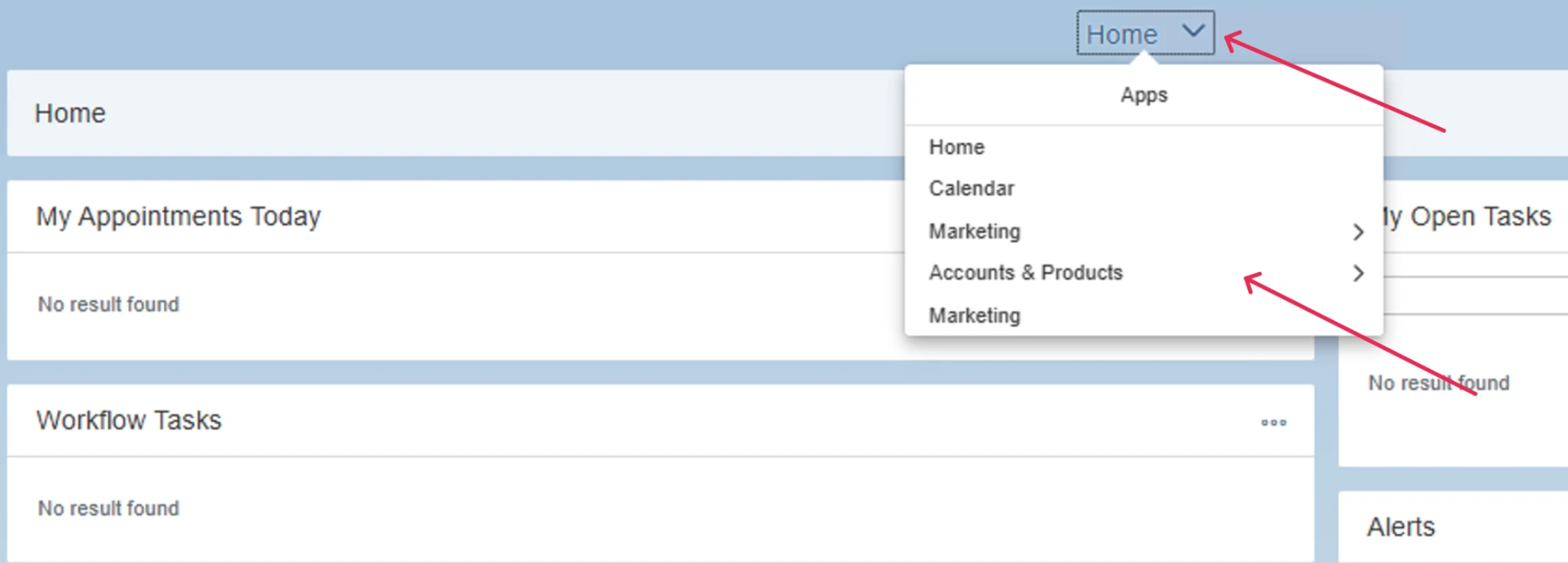
Dropdown Home → Accounts & Products. 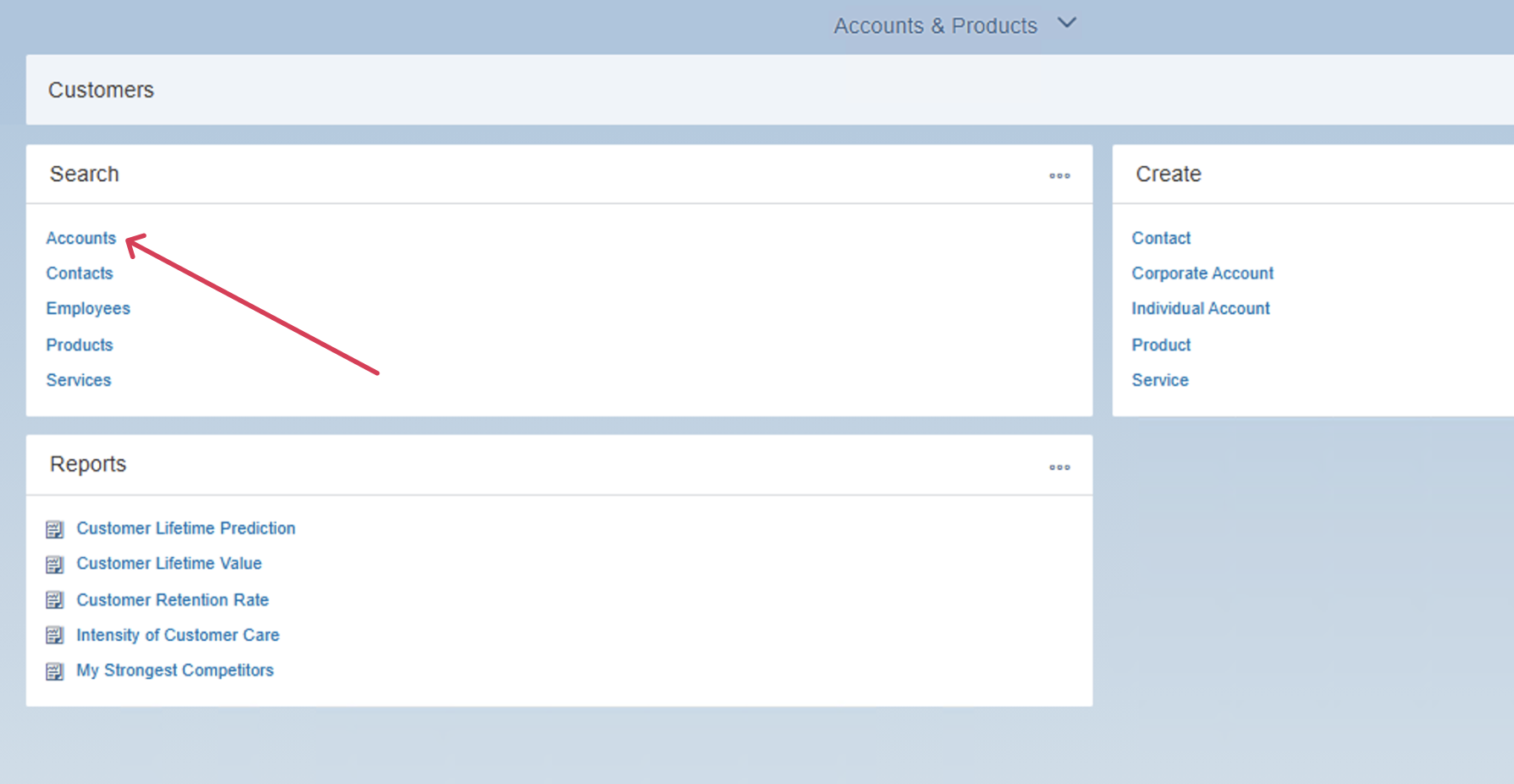
În Search → Accounts. - Cauți BP-ul după Account ID. În Search: Customers, pui criteriul Account ID = BP-ID-ul (ex.
425288382) → Search. În Result List dai click pe nume → intri în profil.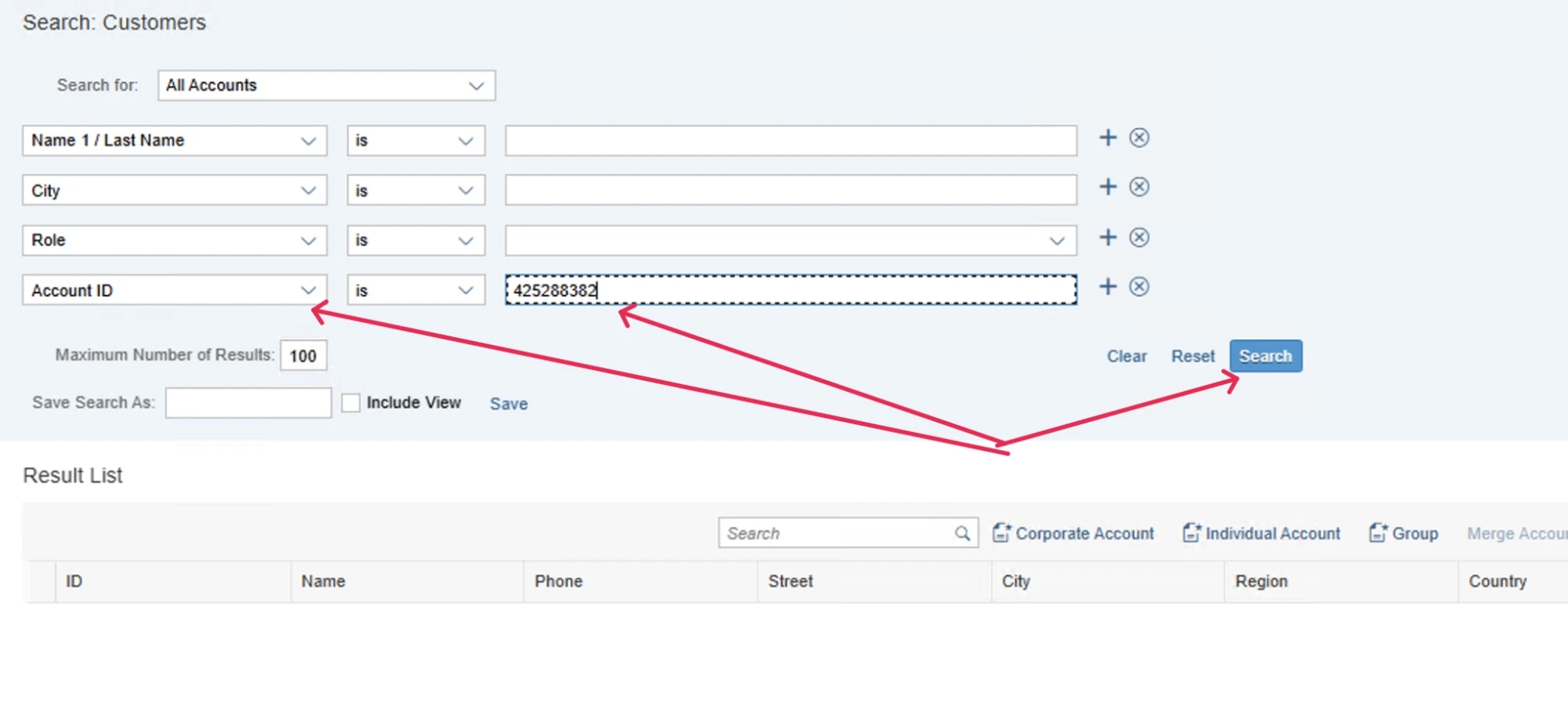
Criteriu Account ID = BP-ID → Search. 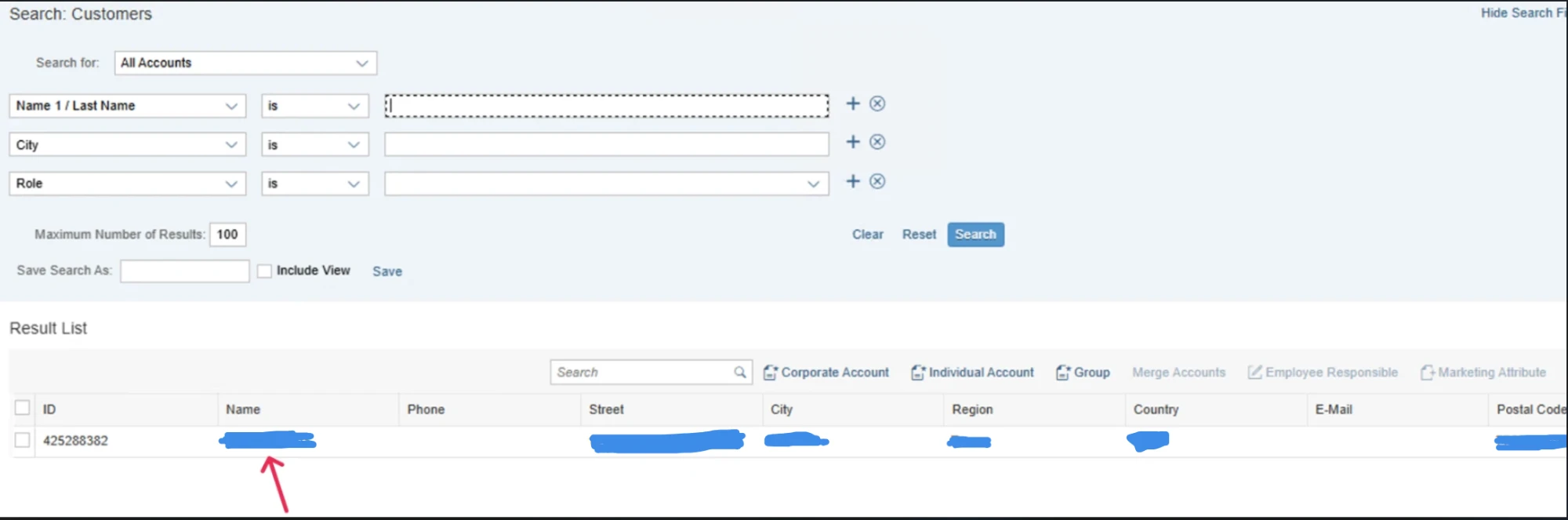
Click pe nume (ex. JOHN DOE) → deschide profilul. - Apeși Edit și maschezi datele. În profil, dreapta sus → Edit (pagina trece în modul editare). Apoi golești toate câmpurile de identitate și pui Last Name =
DONOTUPDATE. La final profilul trebuie să arate DOAR Last Name = DONOTUPDATE (restul gol), ca în exemplu:- Golești: First Name, Middle Name, Search Term, Correspondence lang., Street/House Number, Postal Code/City, E-Mail.
- Last Name =
DONOTUPDATE.
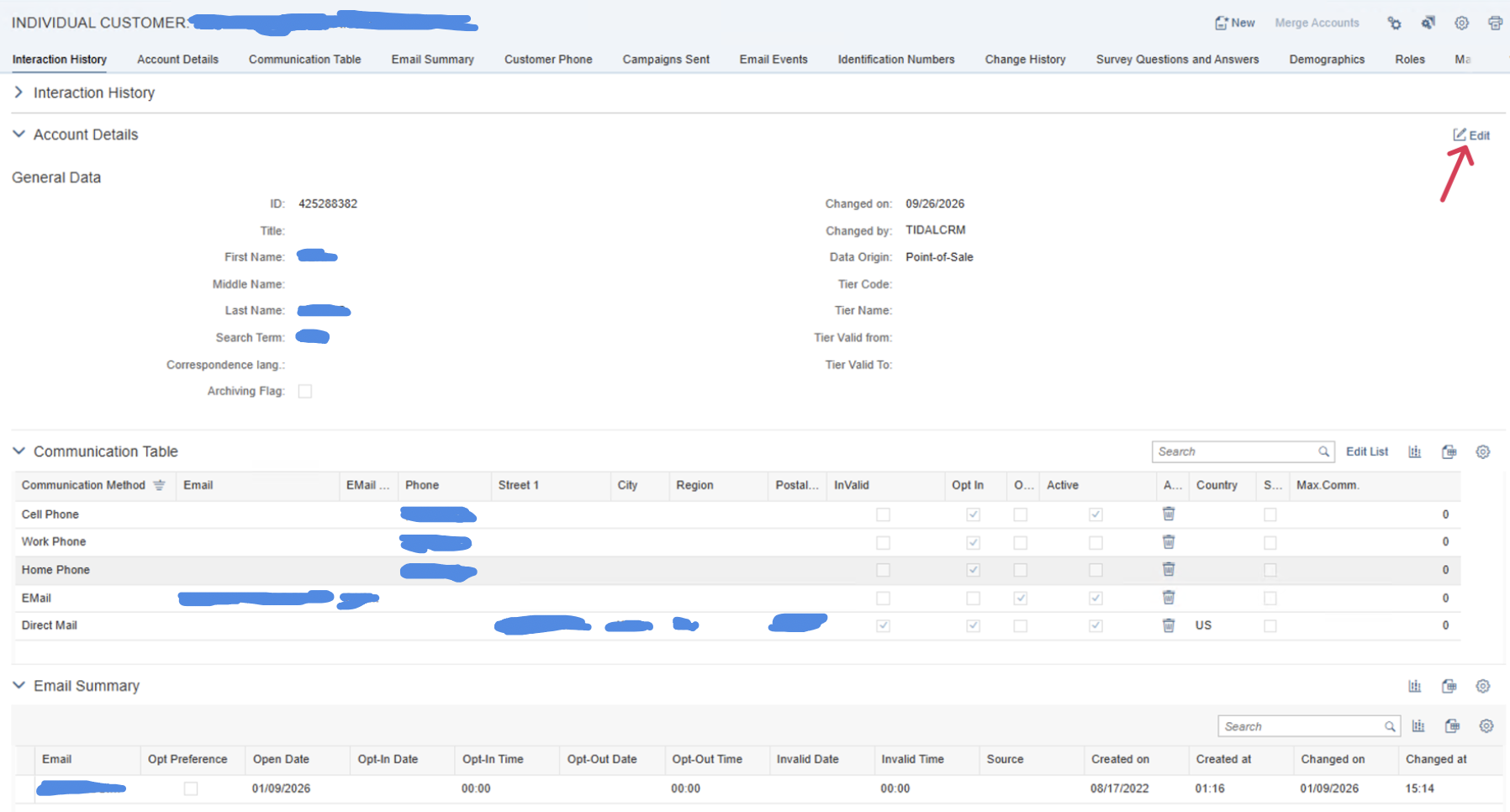
Dreapta sus → Edit. 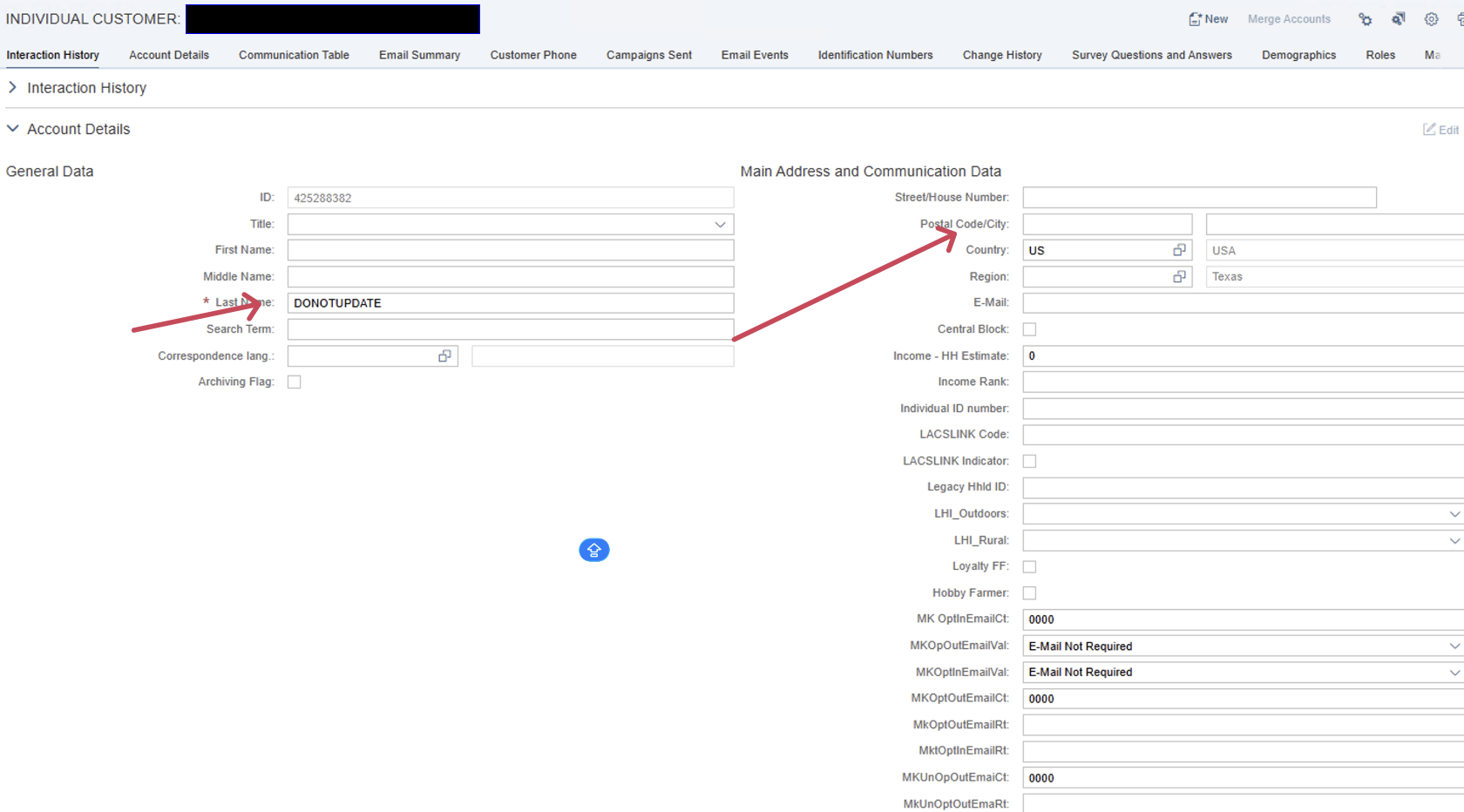
Exemplu rezultat: Last Name = DONOTUPDATE, celelalte câmpuri golite. 4.1 Scrolezi în jos la tabelul Communication Table → click pe Edit List (dreapta sus).
În Communication Table → Edit List. 4.2 Dai click pe un rând → apeși Delete (coșul, dreapta sus). Repeți până nu mai rămâne niciun item în tabel (atenție: poate fi mai mult de o pagină — vezi Back / 1 2 / Forward jos).
Selectezi rândul → Delete (coș), până golești tabelul. 4.3 Când tabelul e gol, apeși Insert. La Communication Method alegi unul din cele 3 phone methods: Work Phone, Cell Phone sau Home Phone. În câmpul Phone pui0000000000.
Tabel gol → Insert. 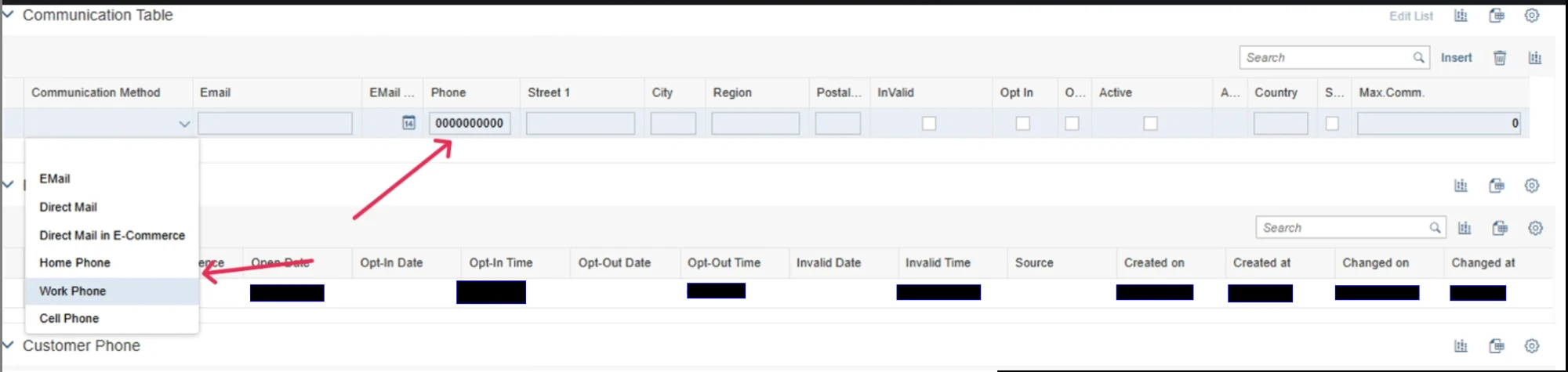
Method = un phone method; Phone = 0000000000. 
Exemplu rezultat: un singur rând (ex. Work Phone) cu telefon mascat. 4.4 În pagină dai Ctrl+F și cauțido not— sunt 8 checkbox-uri „Do Not…" → le bifezi pe toate (sunt pe tabul Demographics):- Do Not Update - Name · Do Not Update - HH · Do Not Update - Addr · Do Not Contact Mail
- Do Not Call Work · Do Not Call OTHER · Do Not Call HOME · Do Not Call CELL
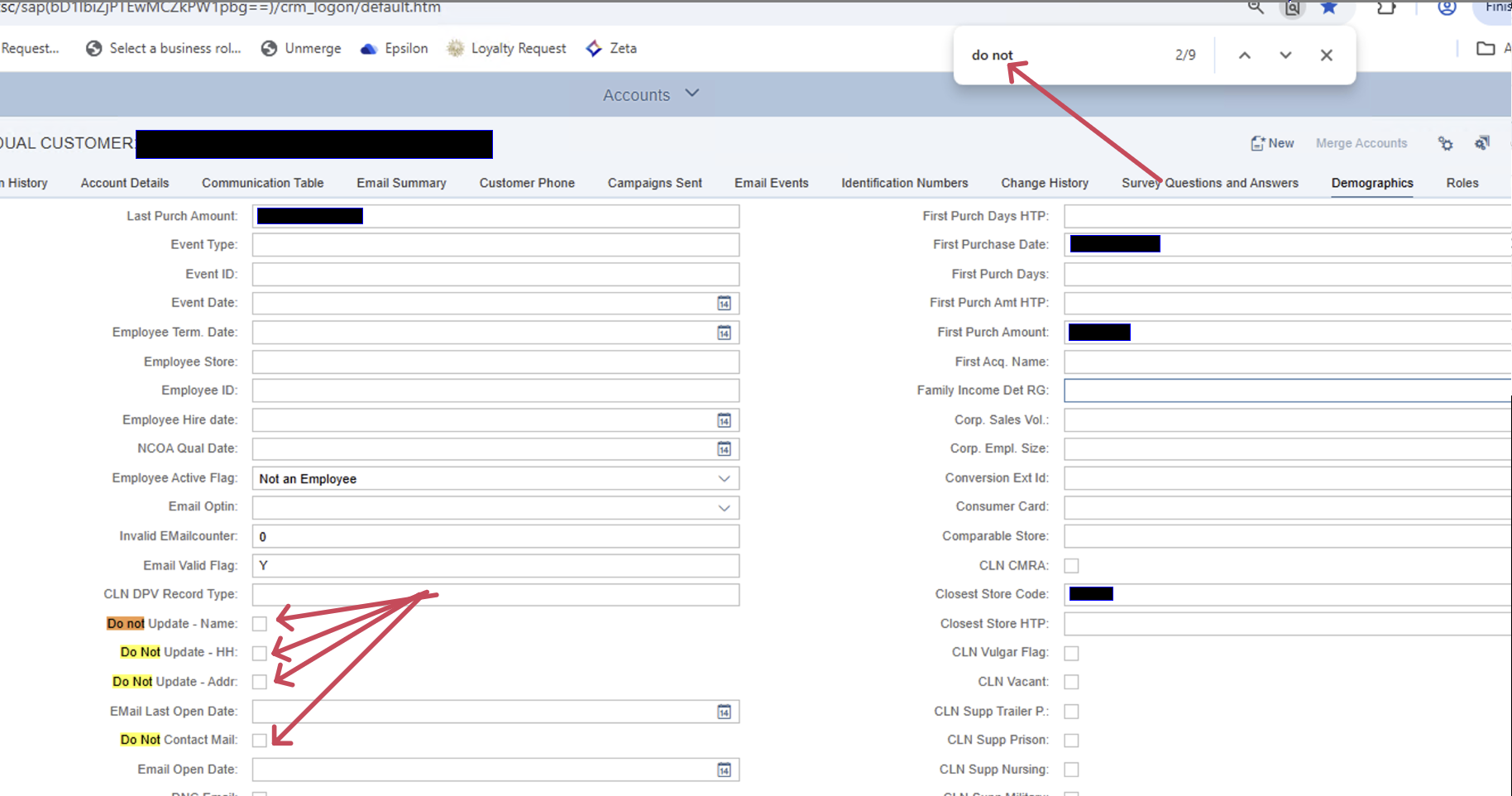
Bifezi: Update-Name, Update-HH, Update-Addr, Contact Mail. 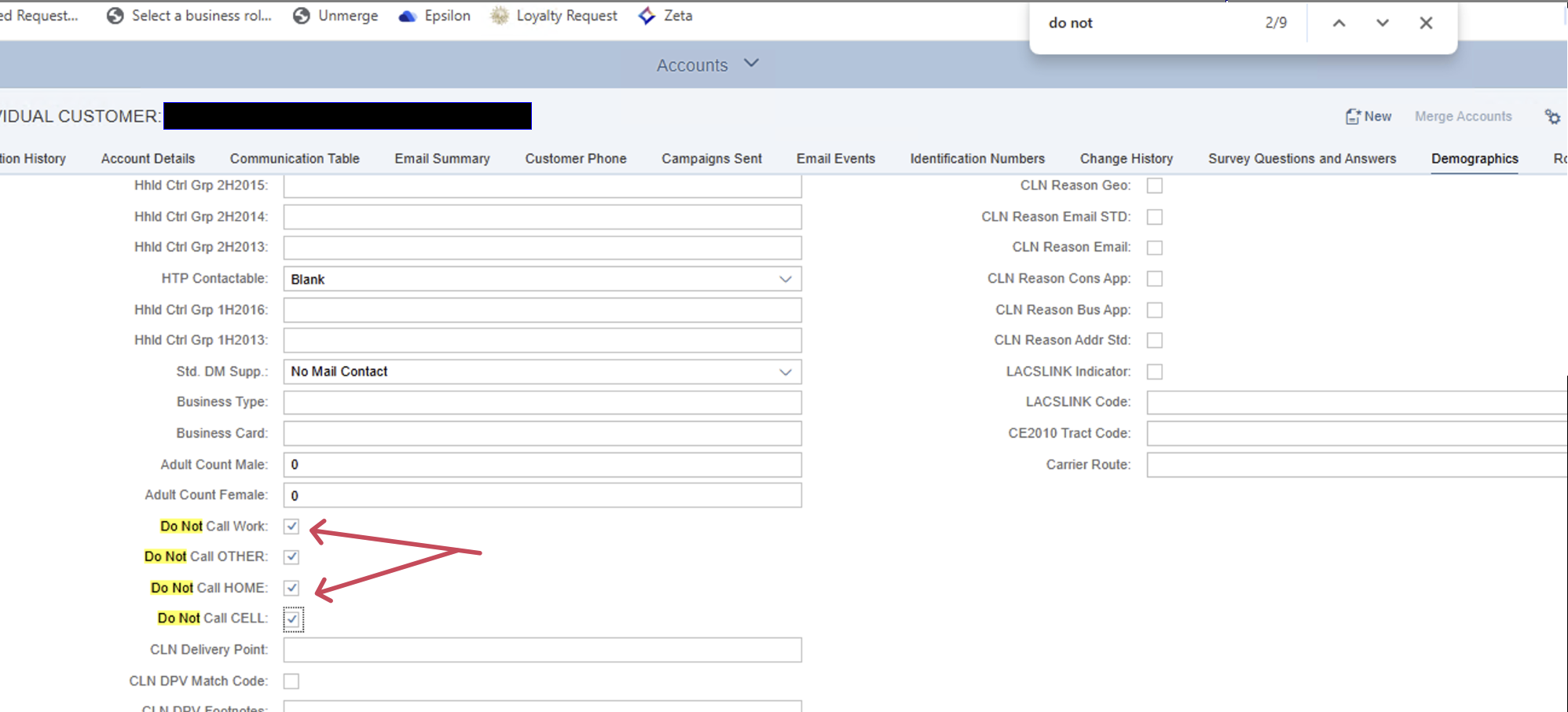
Bifezi: Call Work, Call OTHER, Call HOME, Call CELL. 4.5 Apeși Save (jos-dreapta).Save-ul a reușit când butonul Save DISPARE. Dacă rămâne după click → nu s-a salvat: verifici cauza (jos-stânga apare o eroare, ex. „Enter a postal code") → o rezolvi și salvezi din nou.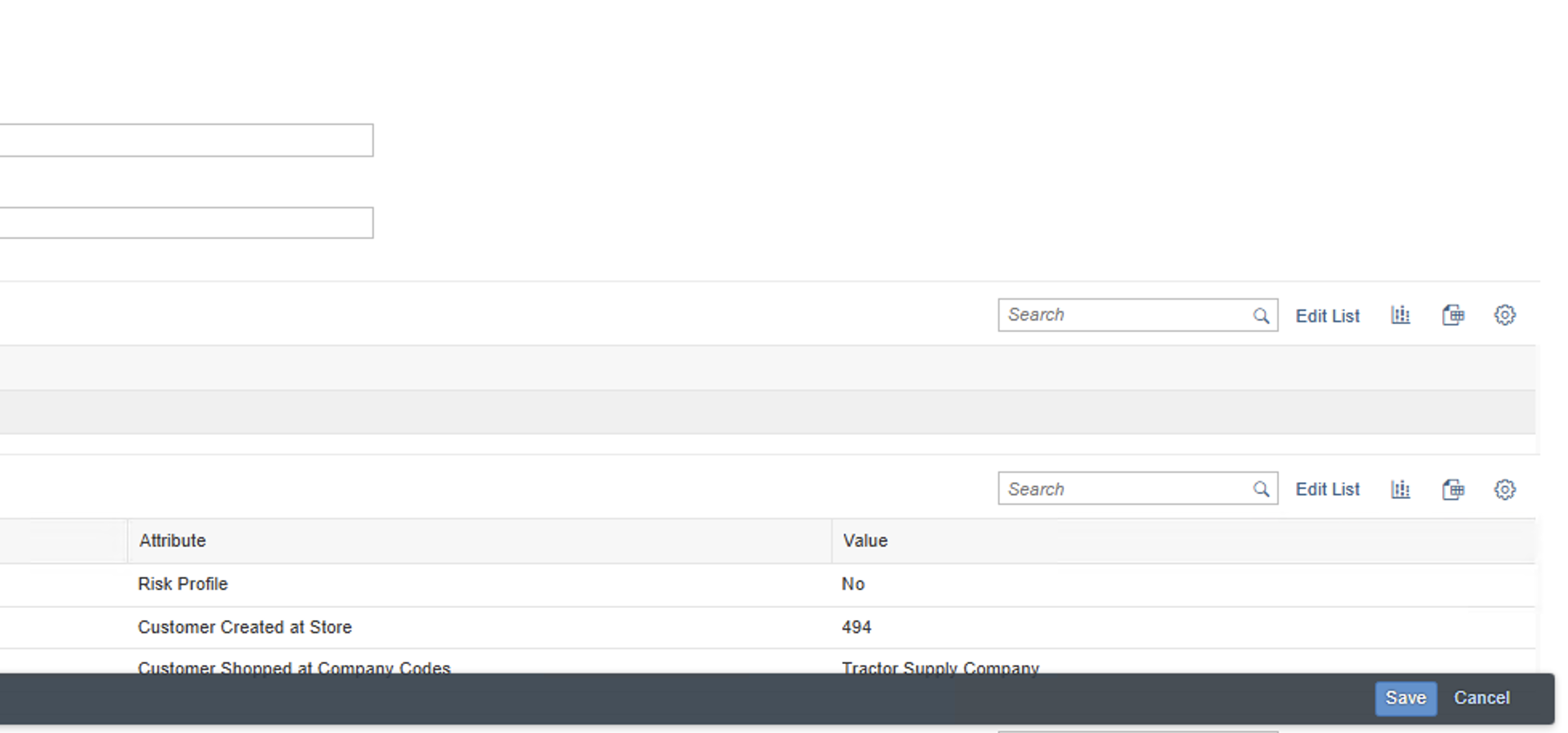
Save / Cancel (jos-dreapta). 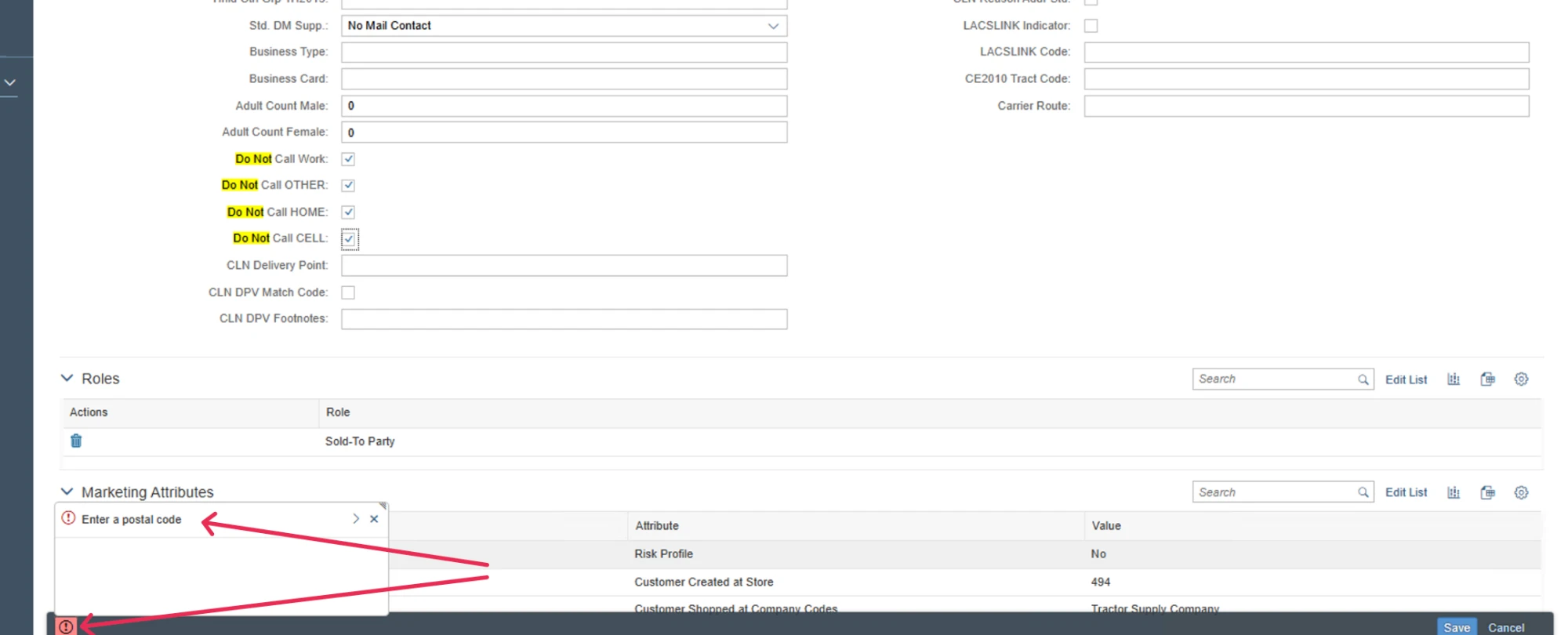
Dacă nu dispare: eroarea jos-stânga spune de ce (ex. „Enter a postal code"). - Cleanse — se face separat prin SAP Logon (SAP GUI desktop), în CRM PC1 (Production).
5.1 Deschizi programul SAP Logon (de pe desktop).5.2 Din listă (Connections) alegi CRM PC1.5.3 Introduci credențialele: user
<user>+ parola → Enter.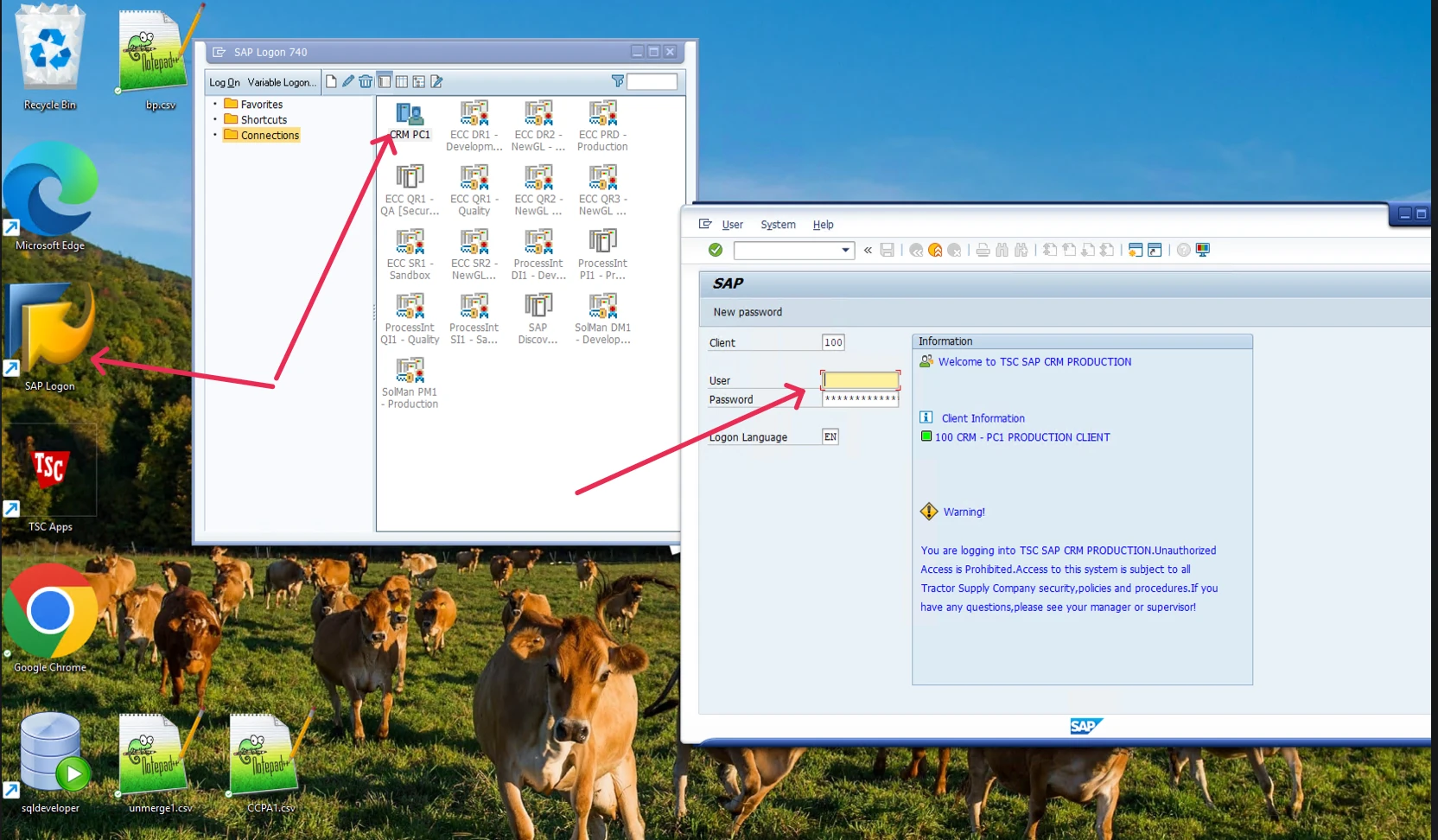
SAP Logon → CRM PC1 → login (user <user>). Atenție: e mediul PRODUCTION.5.4 În câmpul de comandă (sus-stânga) scriisa38→ Enter.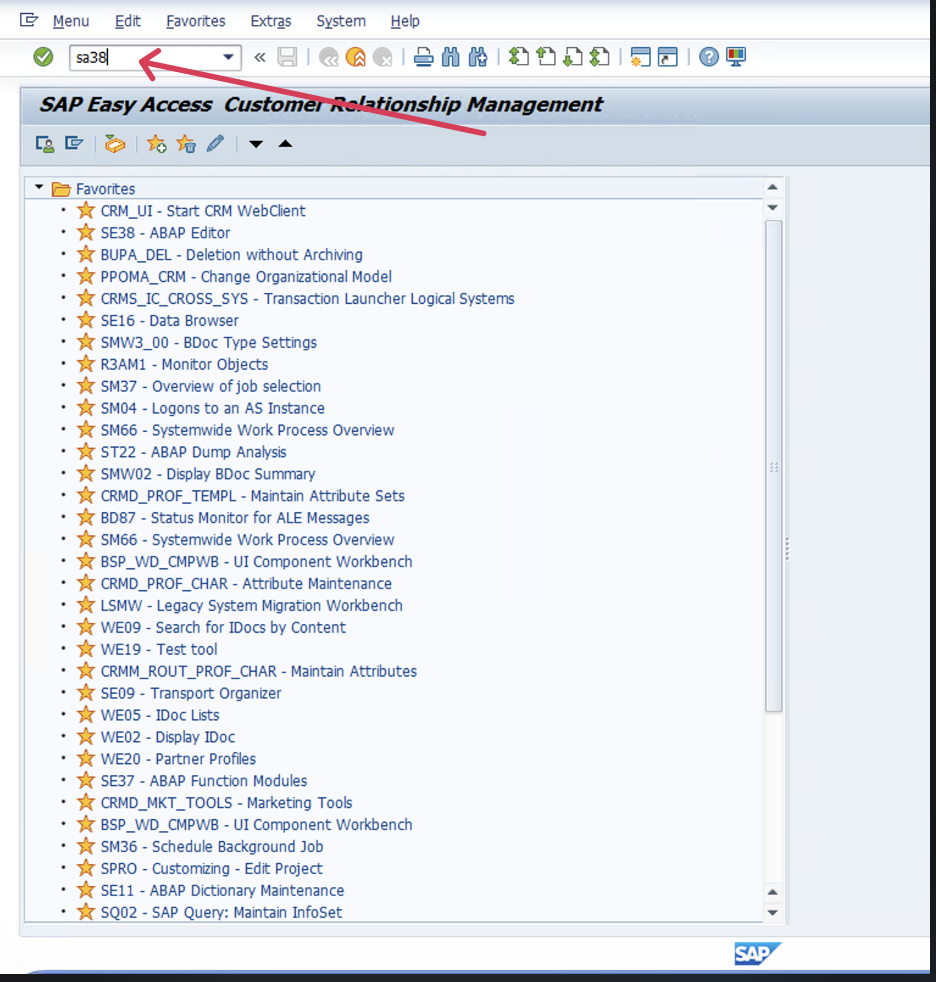
Câmp comandă → sa38→ Enter.5.5 La Program scriiZMC_switch_cleanse_status→ apeși F8 (sau meniu Program → Execute).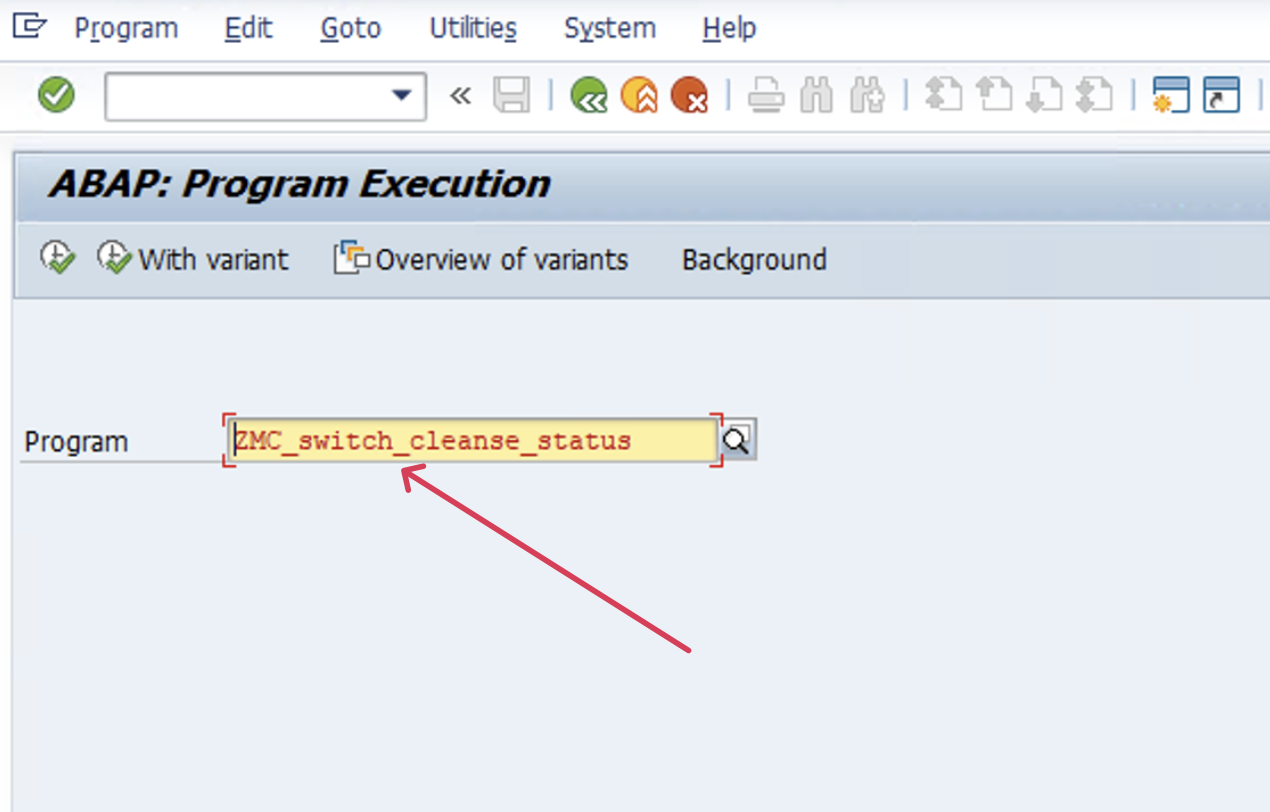
Program = ZMC_switch_cleanse_status.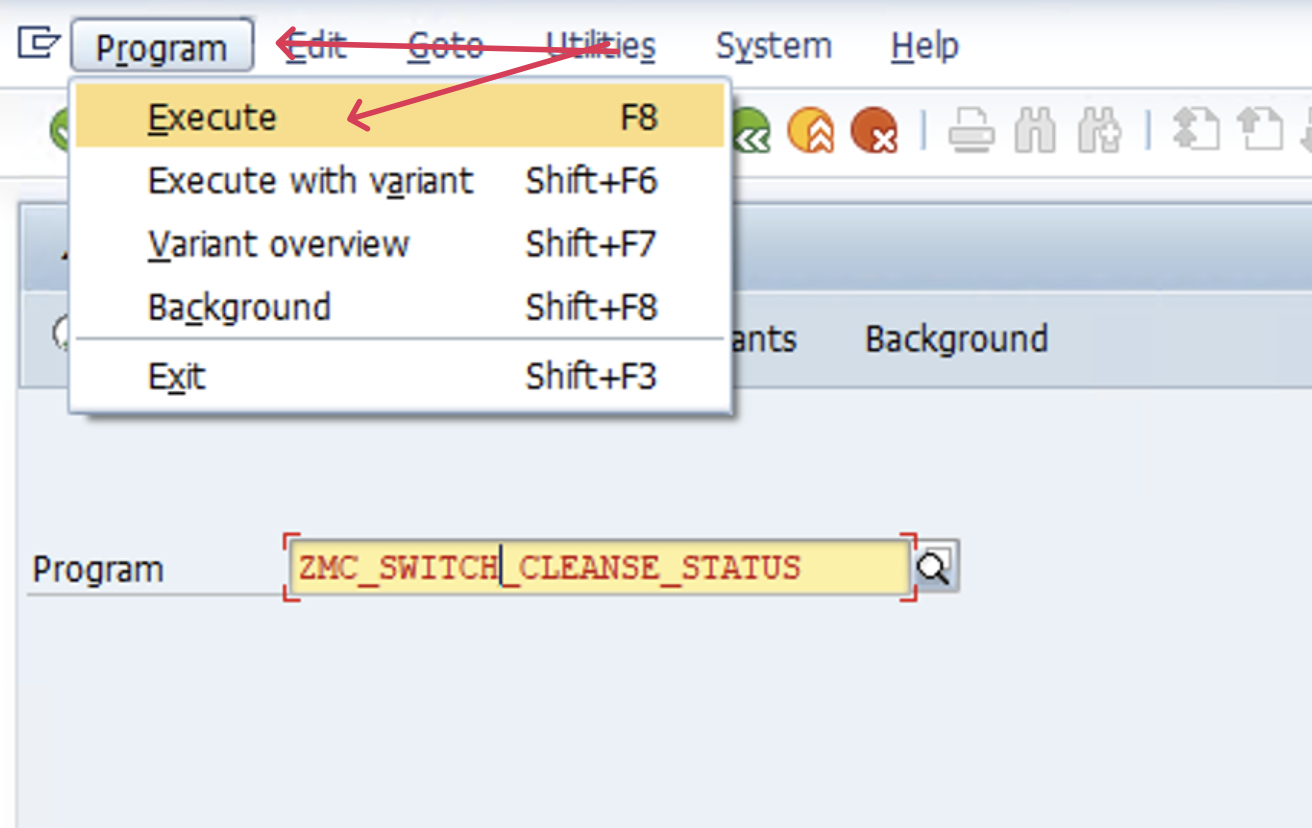
F8 sau Program → Execute. 5.6 În ecranul „Switch customer cleansing status": la Business Partner pui BP-ID-ul; scoți bifa de la Test Run; la Max number of dialogs pui5. (Cleansing Status rămâneCLEANSED.)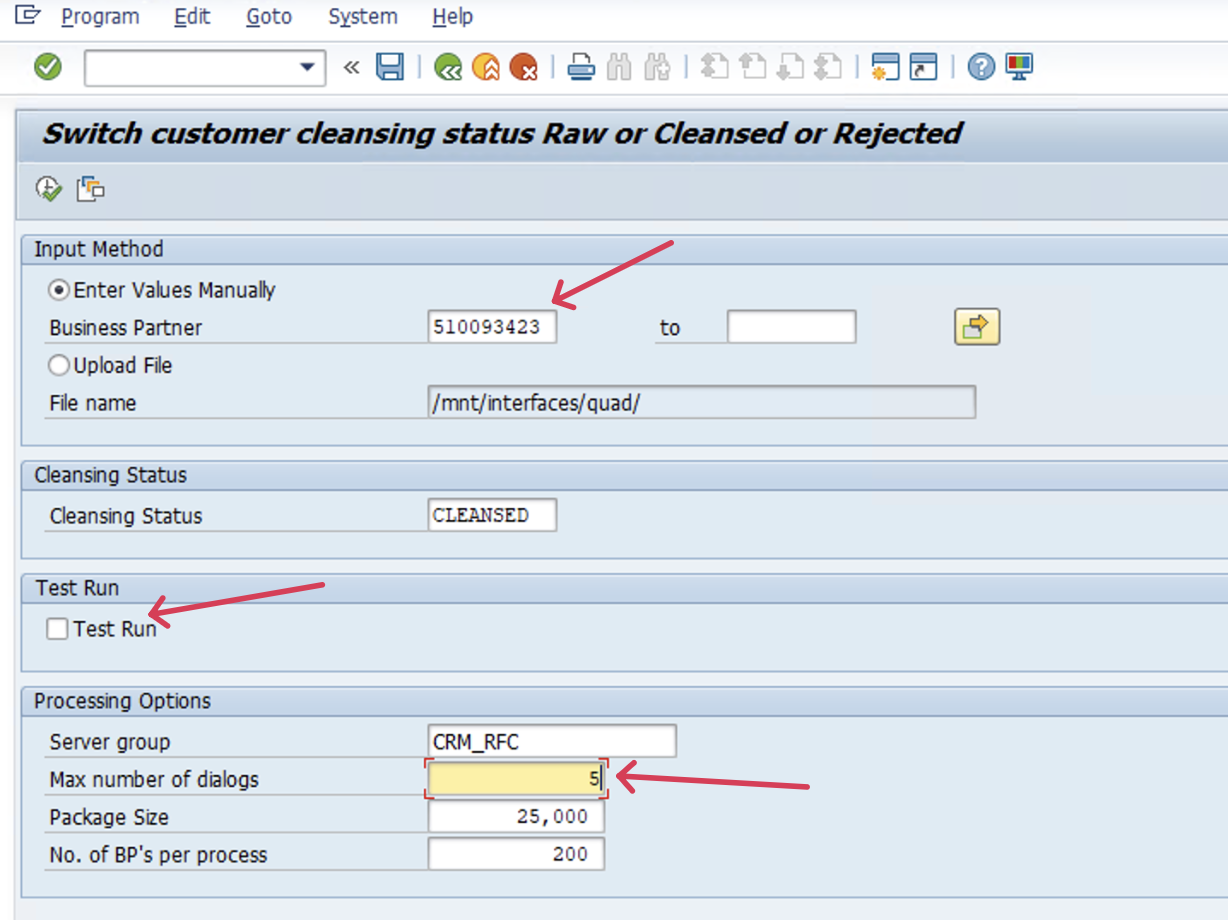
BP-ID + Test Run debifat + Max dialogs = 5. 5.7 Apeși F9 (sau meniu Program → Execute in Background) — cleanse-ul rulează ca job în background.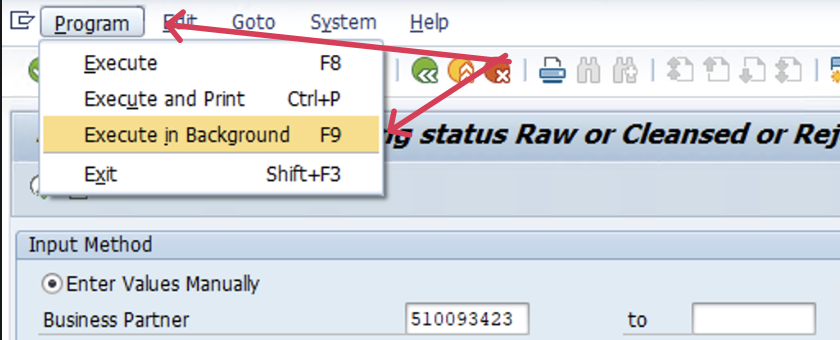
F9 / Program → Execute in Background. 5.8 Apare dialogul Background Print Parameters → click pe bifa verde (confirm). Jobul de cleanse e trimis.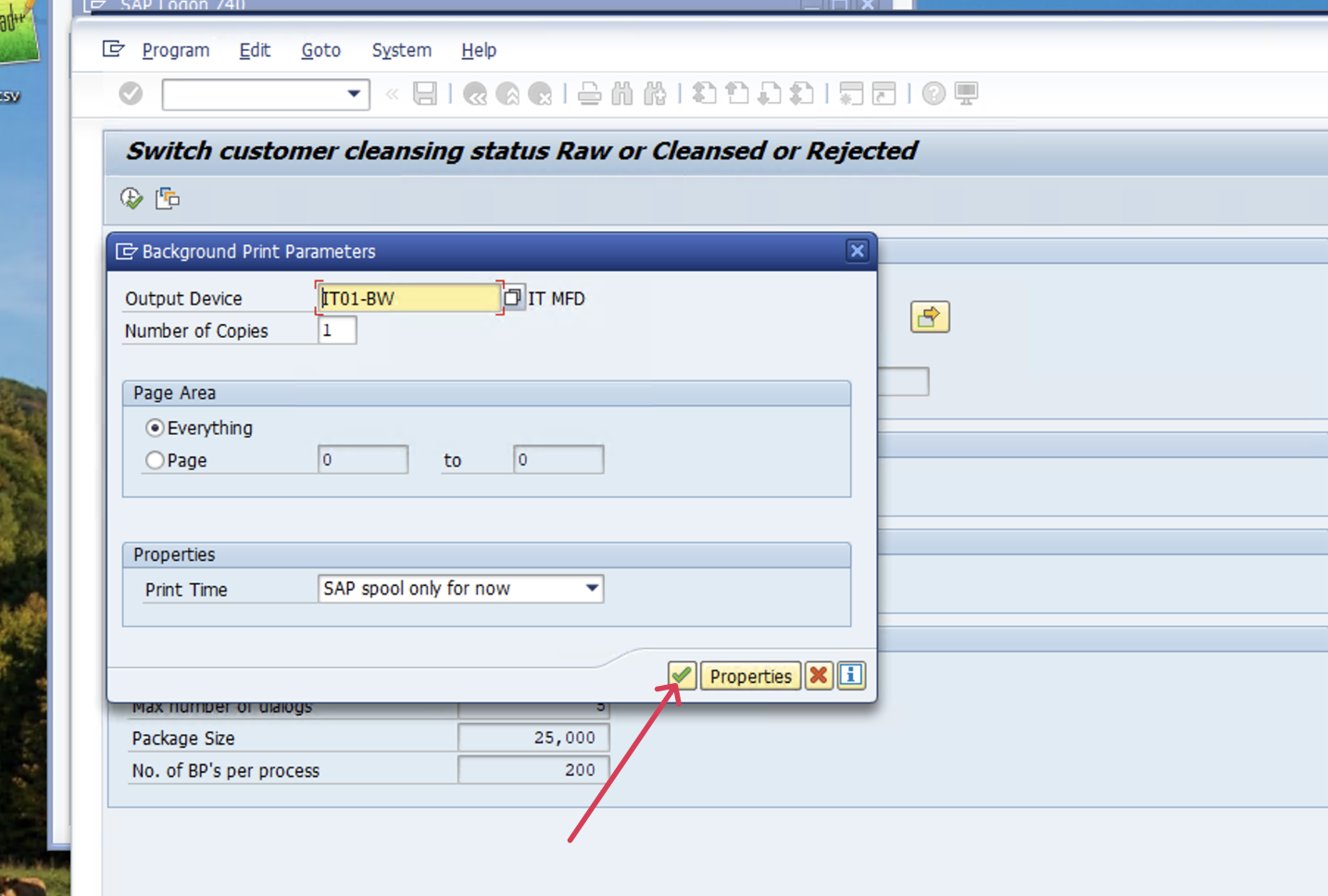
Background Print Parameters → bifa verde (confirm). 5.9 Apare dialogul Start Time → click pe Immediate (apoi Check / salvează) — jobul pornește imediat.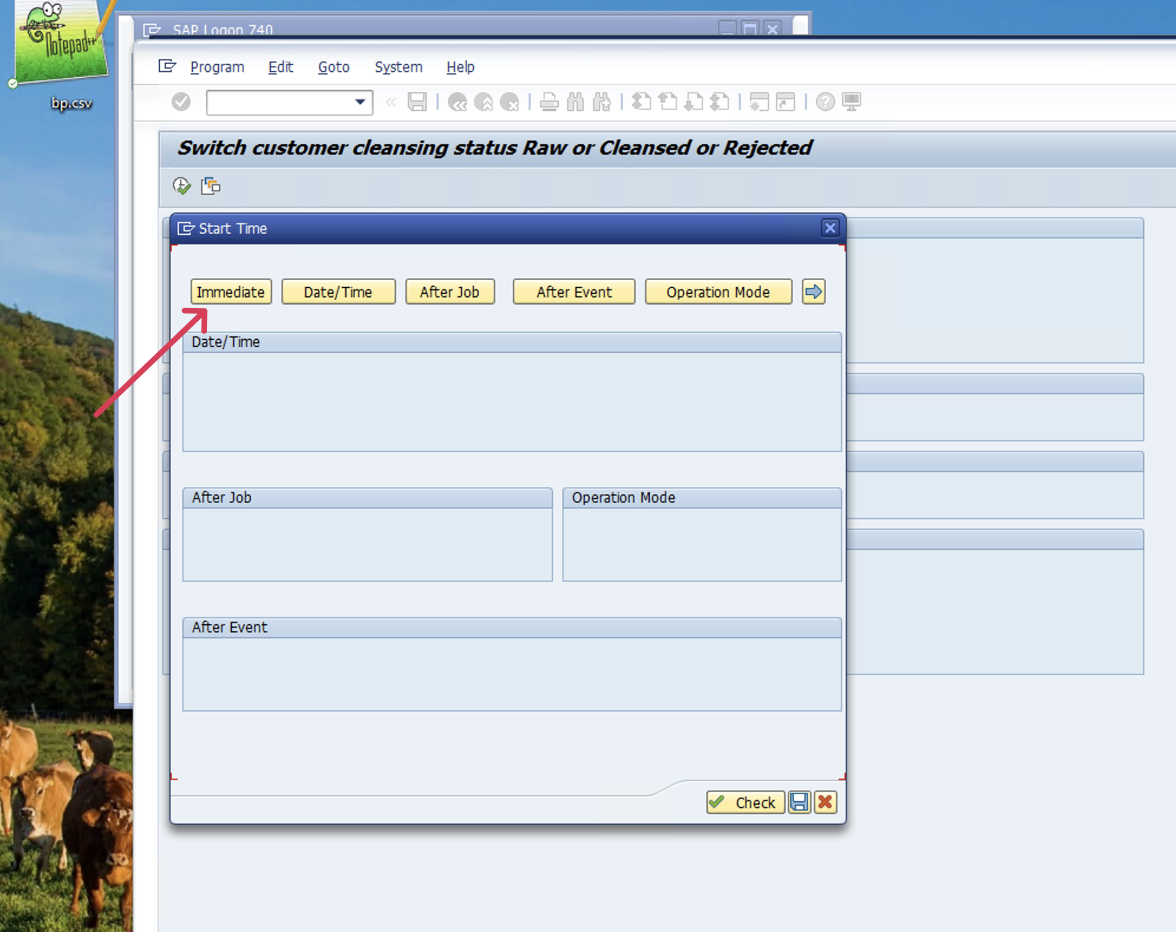
Start Time → Immediate. 5.10 Cu Immediate Start bifat, apeși butonul Save (dischetă, lângă Check) — jobul de cleanse e programat și pornește imediat.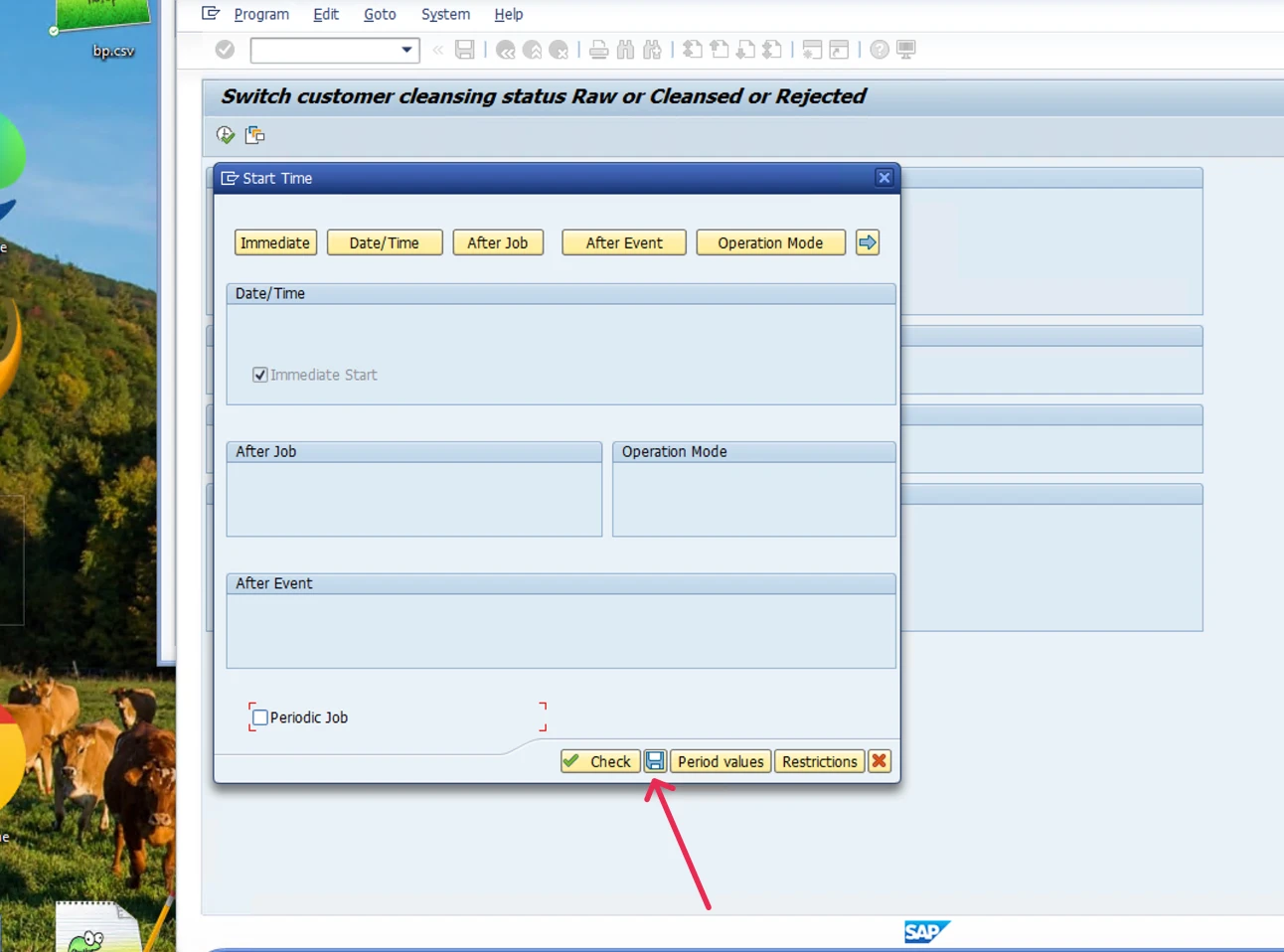
Immediate Start → Save (dischetă).
sm12 → Enter.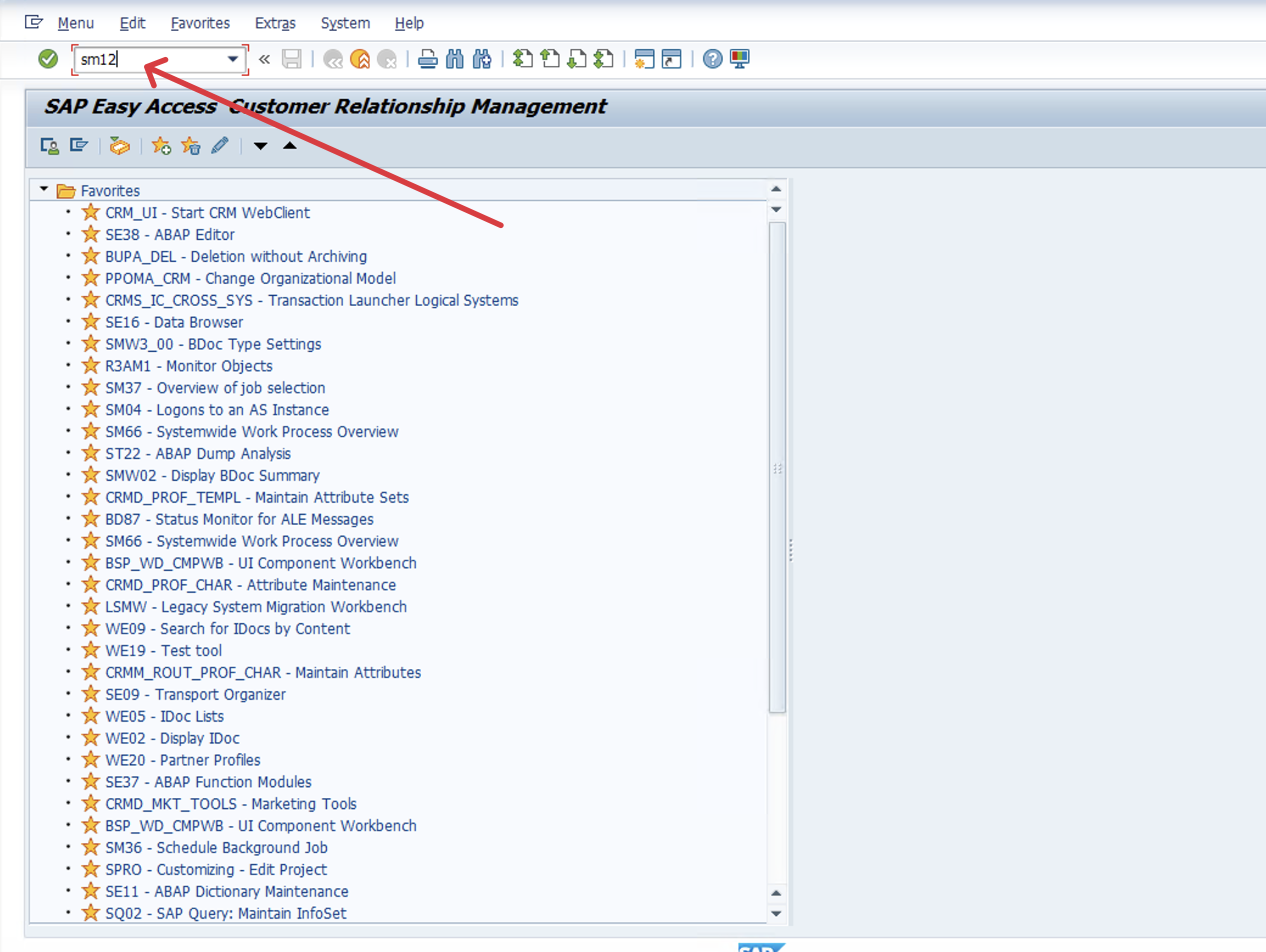
sm12 → Enter.BUT000 → Enter. (User Name e deja userul tău; lași Client-ul cum e.)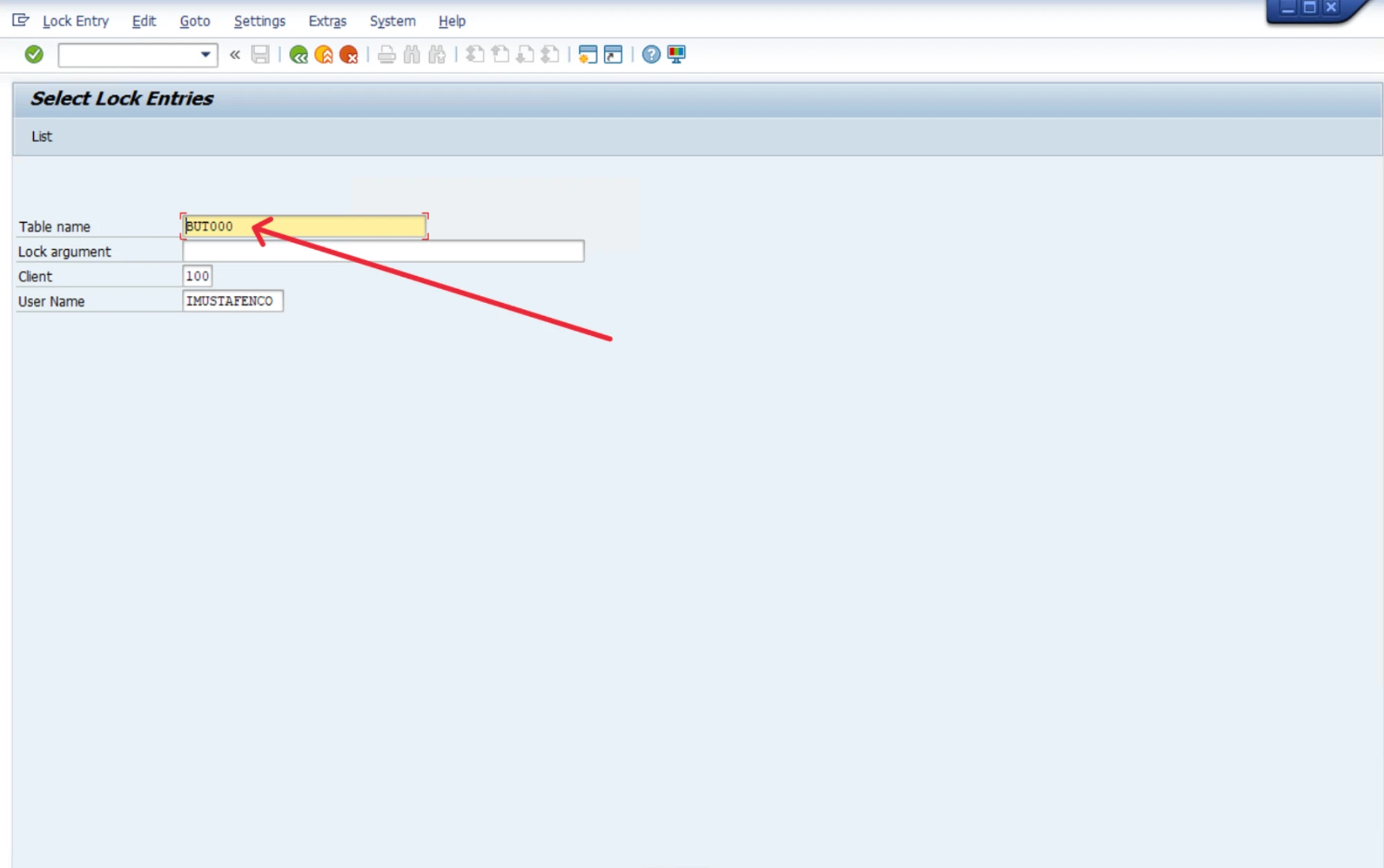
BUT000, User Name = userul tău → Enter.BUT000, iar Lock Argument = identificatorul blocat (ex. 1000434502249). Îl selectezi (jos scrie „Selected Lock Entries: 1").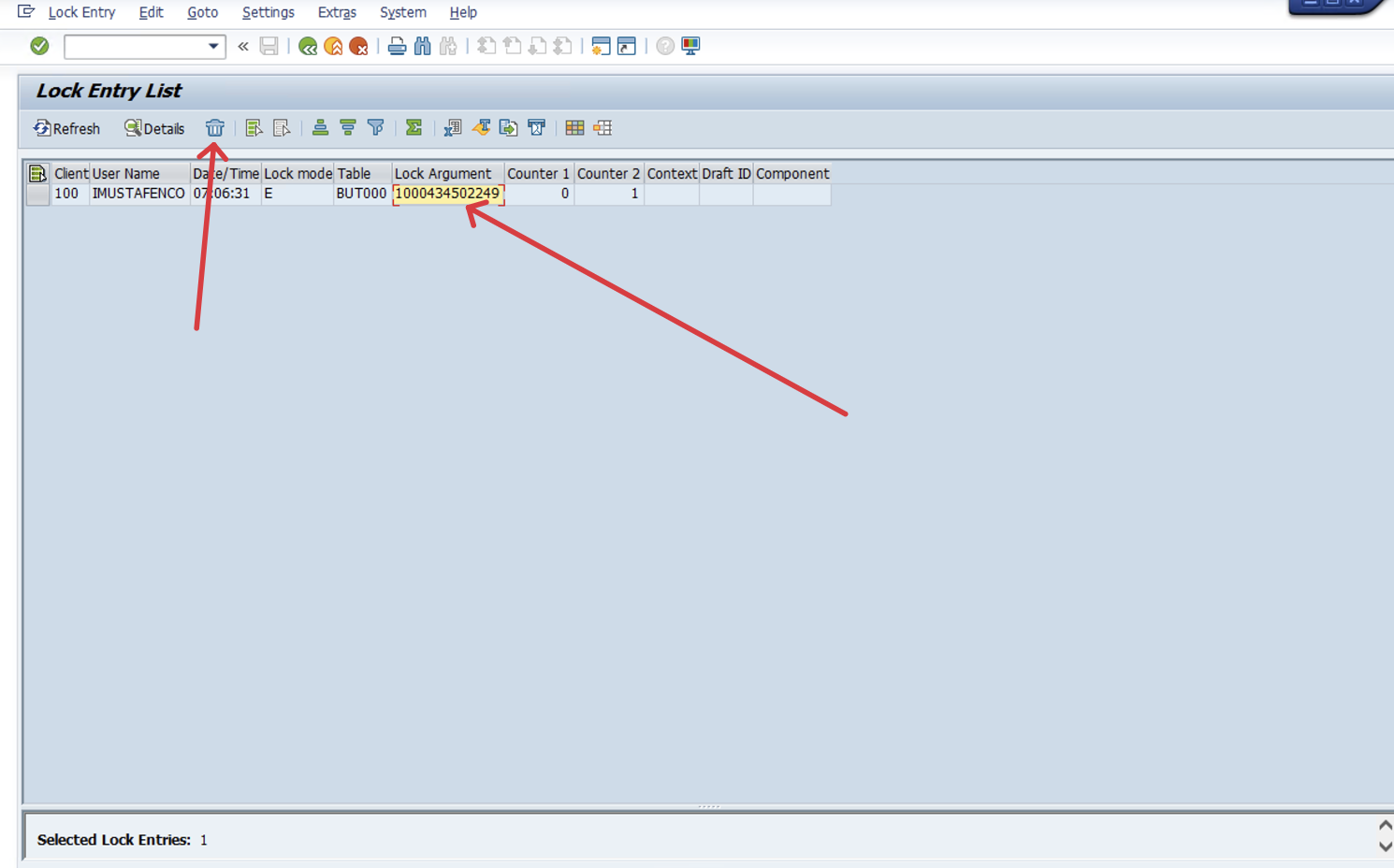
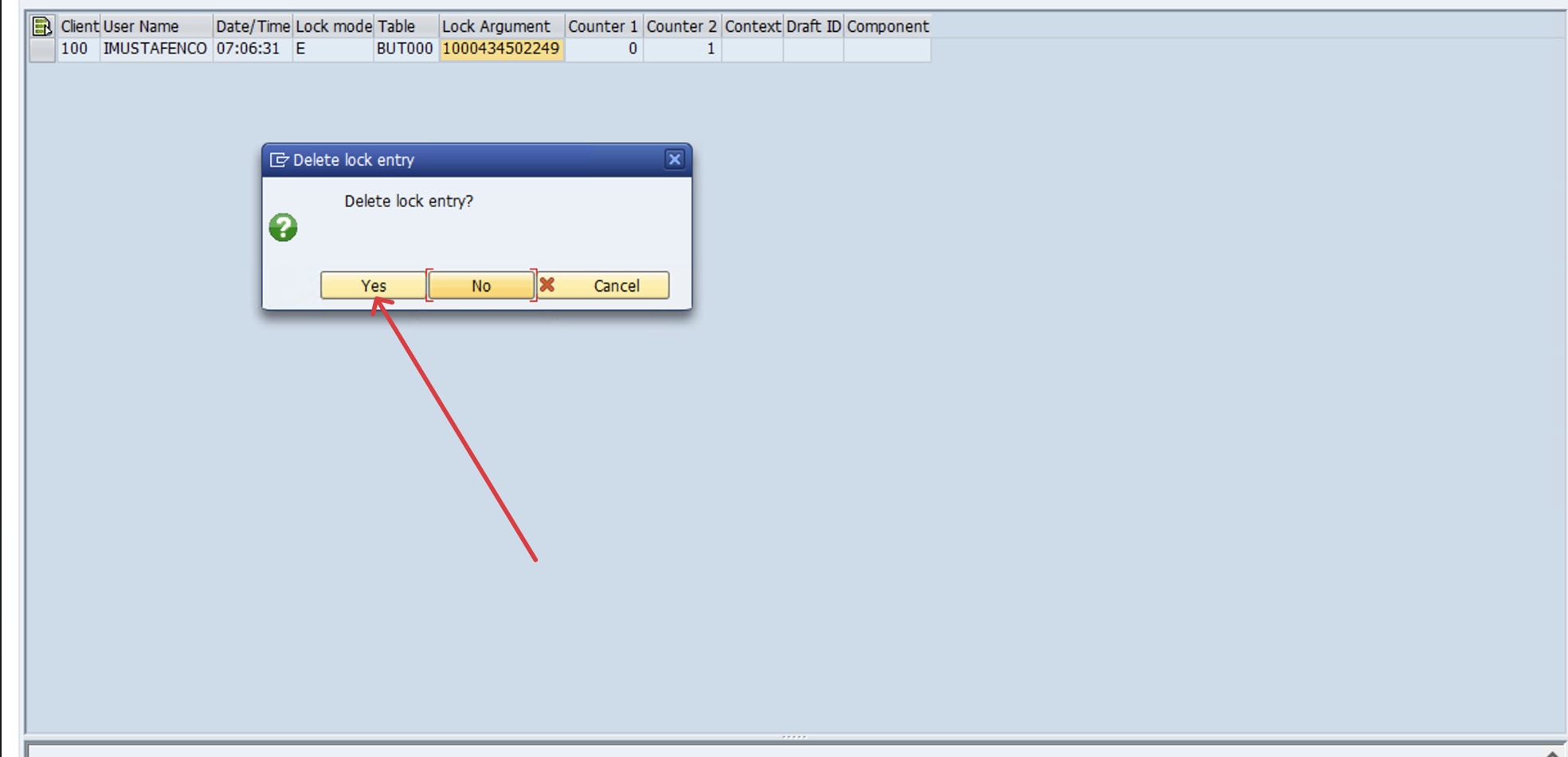
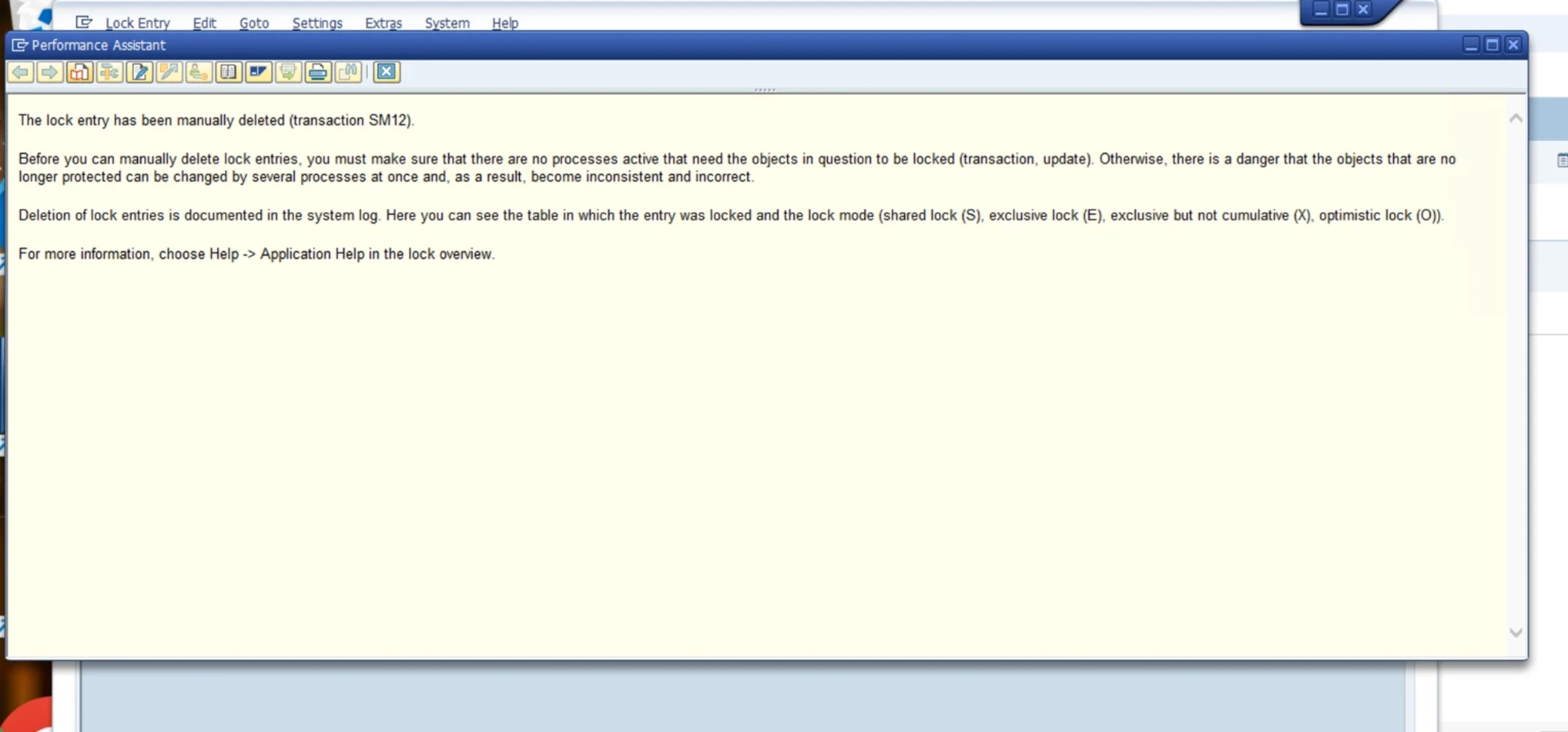
Data processed for: <bp1>, <bp2>.
Waiting 48-72Hrs for data to process and proceed with validation
După mascare + cleanse postezi acest mesaj și aștepți 48–72h până verifici (pas 3). Dacă remaschezi mai târziu, folosești varianta „Data processed again for: …".
3 Verifică mascarea (BI Team + Q2 + Q3)
- Name =
DONOTUPDATE(first/middle/search term goale); - Phone =
0000000000sau deloc (fără telefon); - fără alte date — fără adresă, fără email, fără alte câmpuri completate.
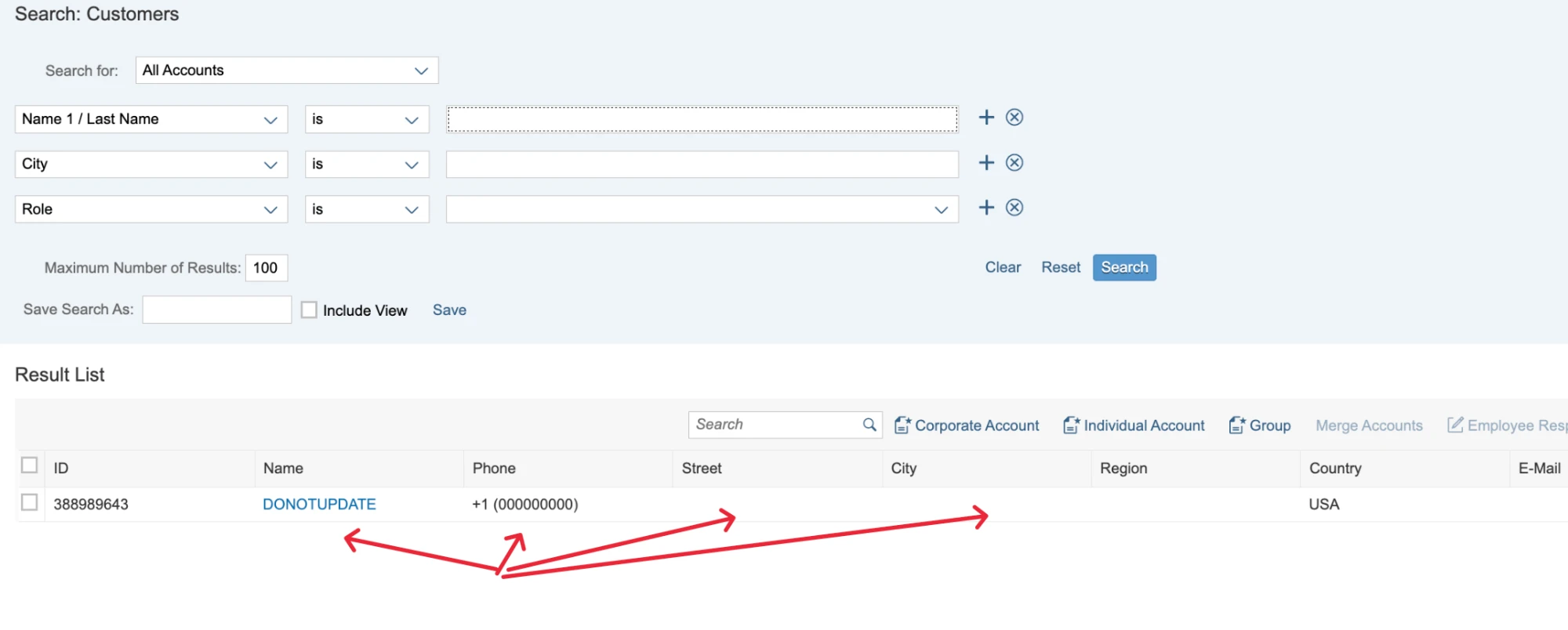
Z_CSC_LOY) → Result List : 0 Accounts Found; și în BI Team Search: Customers după email → 0 rezultate.0/00/000 în față → No rows.- View diferit: profilul e GROUP CUSTOMER — Account Details fără Communication Table. Telefonul se adaugă în secțiunea separată Address Independent Communication Numbers (nu în tabelul obișnuit).
- Poate să NU se mascheze ca un BP normal, iar în Snowflake rezultatul (Q2) poate fi diferit — poate rămâne cu
E01/D01etc. Nu-l forța la remask la nesfârșit.
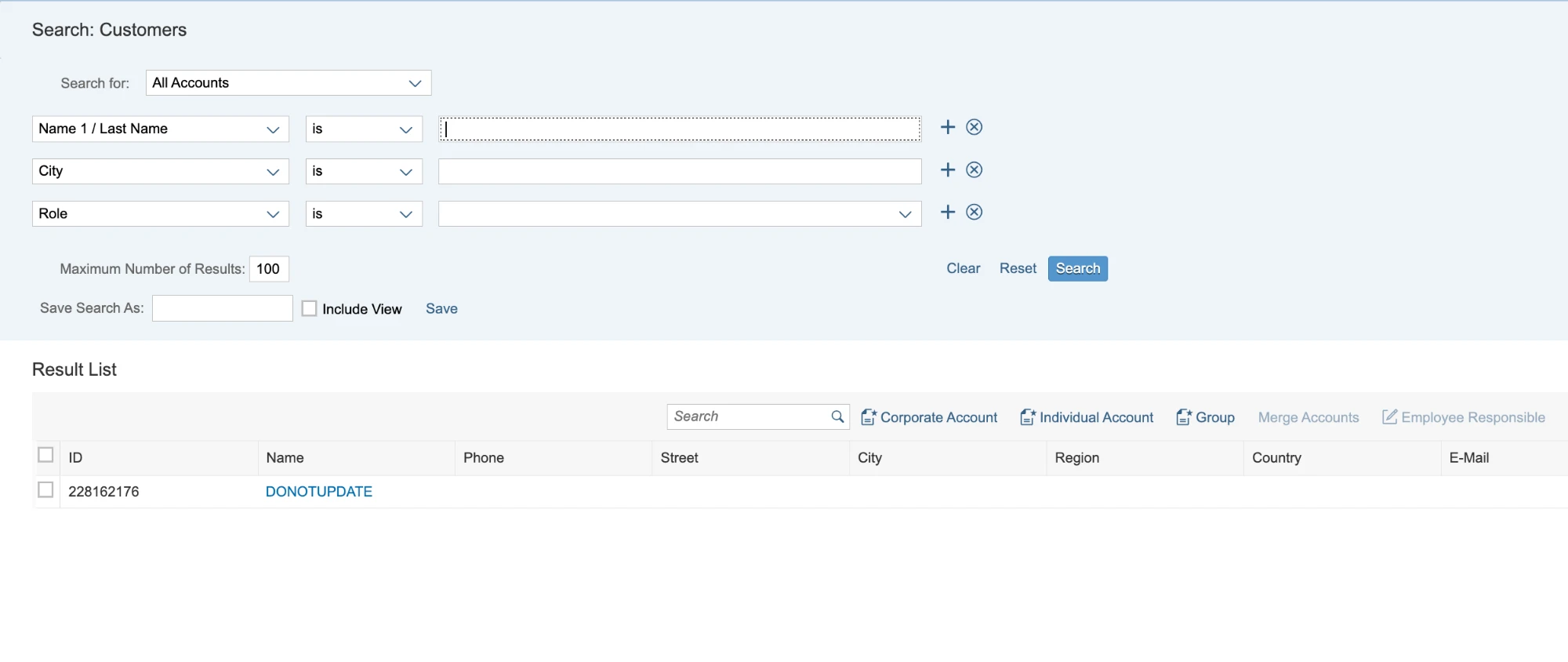
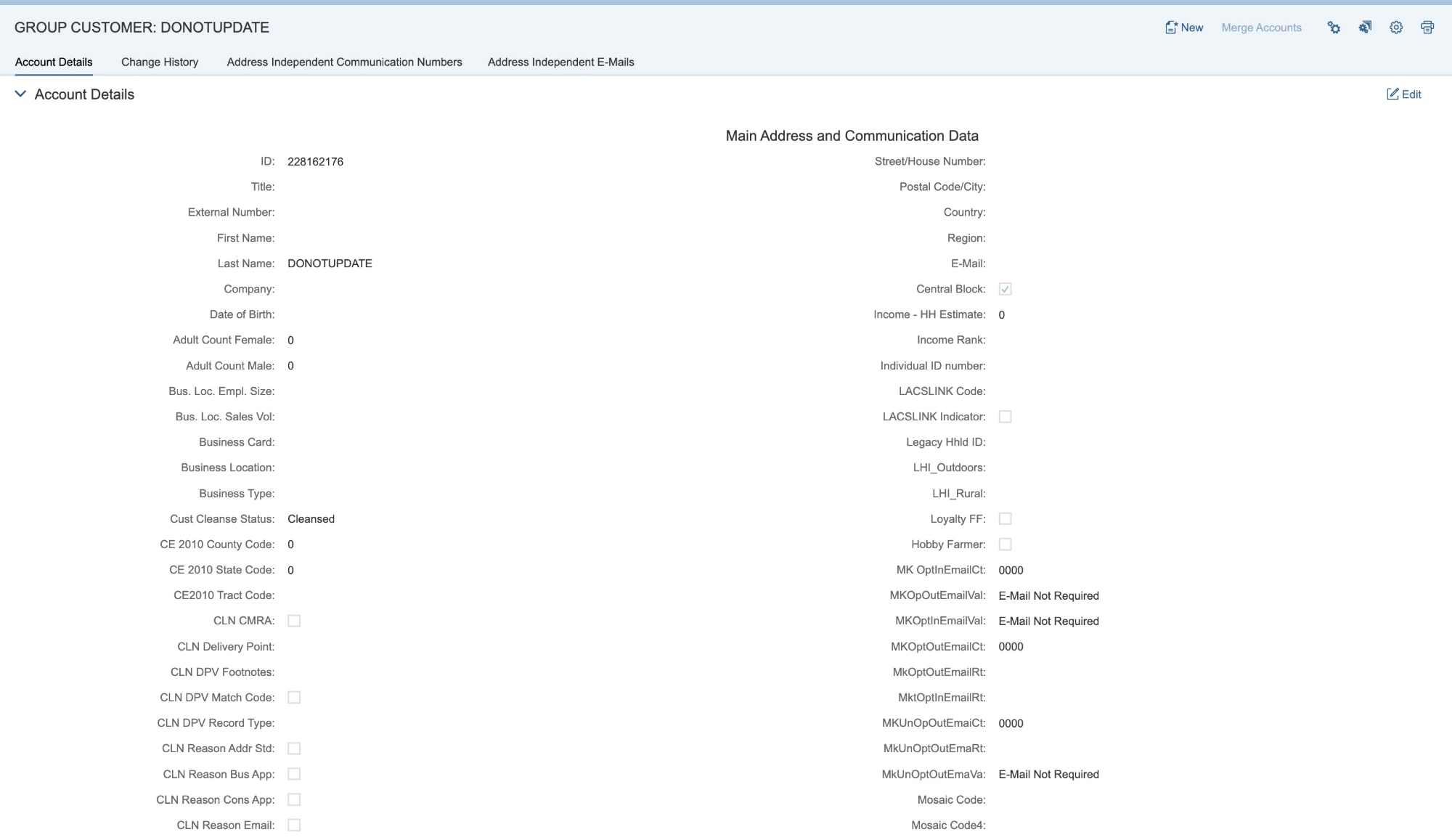

Those BPs: <group_bp1>, <group_bp2> were masked and cleansed in CRM.
There is no flow of updates to flow from CRM to EDW for these kinds of business partners
000000000 poate să dispară din view — e OK. Principalul e ca BP-ul să fie curat în query (Q2/Q3), nu neapărat să aibă telefonul mascat vizibil în BI Team.SELECT * FROM MKT_DB.EDW.CUSTOMER_COMMUNICATION_CHANNEL WHERE SAP_BP_ID = '8006008501' AND CUST_COMM_CHAN_END_DATE > CURRENT_DATE
Regula Q2: BP-ul e VALID dacă (a) 0 rânduri, SAU (b) toate rândurile au METHOD ∈ {P01,P02,P03} cu telefon mascat (gol / 0000000000). Orice E01 (email), telefon real, sau alt cod activ = INVALID.
| SAP_BP_ID | METHOD | PHONE_NO | END_DATE |
|---|---|---|---|
| (niciun rând) | |||
Nimic de trimis clientului → curat.
| SAP_BP_ID | METHOD | PHONE_NO | END_DATE |
|---|---|---|---|
| 8006008501 | P01 | 0000000000 | 9999-12-31 |
| 8006008501 | P02 | 0000000000 | 9999-12-31 |
| 8006008501 | P03 | 0000000000 | 9999-12-31 |
Toate P01/P02/P03 + telefon 0000000000 → mascat corect.
| SAP_BP_ID | METHOD | EMAIL_ADDR | END_DATE |
|---|---|---|---|
| 8006008501 | E01 | JOHN.DOE@EXAMPLE.COM | 9999-12-31 |
Emailul (E01) e încă activ → mascarea n-a prins / BP resuscitat → remask + investigare.
| SAP_BP_ID | METHOD | PHONE_NO | END_DATE |
|---|---|---|---|
| 8006008501 | P01 | 5551234567 | 9999-12-31 |
METHOD e P01, dar telefonul e real (nu 0000000000) → încă e contactabil → remask.
E01 activ pe niciun BP.SELECT *
FROM MKT_DB.EDW.CUSTOMER_COMMUNICATION_CHANNEL
WHERE CUST_COMM_CHAN_METHOD = 'E01'
AND UPPER(CUST_COMM_CHAN_EMAIL_ADDR) = UPPER('john.doe@example.com')
AND CUST_COMM_CHAN_END_DATE > CURRENT_DATE
| SAP_BP_ID | METHOD | EMAIL_ADDR | END_DATE |
|---|---|---|---|
| (niciun rând) | |||
Emailul nu mai apare activ nicăieri → curat, scopul atins.
| SAP_BP_ID | METHOD | EMAIL_ADDR | END_DATE |
|---|---|---|---|
| 8006873009 | E01 | JOHN.DOE@EXAMPLE.COM | 9999-12-31 |
≥1 rând = BP-urile din rezultat (ex. 8006873009) încă au emailul activ (leftover) → acele BP se remaschează.
Data processed again for: <bp1>, <bp2>.
Waiting 48-72Hrs for data to process and proceed with validation
4 Închide ticketul EDW + mesaj
Data validated for: <bp1>, <bp2>
Data validated for: <bp1>, <bp2>

Those BPs: <group_bp1>, <group_bp2> were masked and cleansed in CRM.
There is no flow of updates to flow from CRM to EDW for these kinds of business partners
Dacă ai BP-uri de tip group (fără flux CRM→EDW), adaugi al doilea paragraf cu acele BP-uri.
Data validated for: <bp1>, <bp2>

BP <bp> is not searchable in the BI Team / CRM — there is no record to mask (historical residue).
There is no flow of updates from CRM to EDW for this business partner, so the remaining data cannot be re-identified as this customer.
Când: un BP are Q2 invalid dar în BI Team nu se găsește (inexistent / deja curat = reziduu istoric) → nu-l poți masca. În soft = „accept reziduu EDW" (sare Q2/Q3, IRIS rămâne impus). Adaugi al doilea paragraf cu acel BP, înlocuind <bp> cu numărul lui.
Epsilon = scoaterea clientului din baza Epsilon (Campaign database / loyalty). Verifici emailul în Epsilon → iei profile_id → îl trimiți la ștergere printr-un Loyalty delete request → lași comentariul în ticket → confirmi ștergerea.
🔗 Deschide coada Epsilon în ServiceNow — ticketele „…completely removed from Campaign database".
1 Deschide ticketul și citește emailul
2 Verifică emailul în Epsilon (profile_id)
SELECT profile_id, card_number, first_name, last_name, email_addr, enrollment_status
FROM MKT_DB.STG_EPSILON.PROFILE_EXTRACT
WHERE LOWER(TRIM(email_addr)) = 'john.doe@example.com'
| PROFILE_ID | CARD_NUMBER | FIRST_NAME | LAST_NAME | EMAIL_ADDR | ENROLLMENT_STATUS |
|---|---|---|---|---|---|
| 11111111-2222-3333-4444-555555555555 | 7700000000000001 | JOHN | DOE | john.doe@example.com | A |
Ce înseamnă: PROFILE_ID = ce trimiți la ștergere. ENROLLMENT_STATUS: A=activ, I=inactiv, D=șters. 0 rânduri = emailul nu mai e în Epsilon → scopul atins (ticketul se închide, fără pid).
profileId=, e chiar profile_id-ul.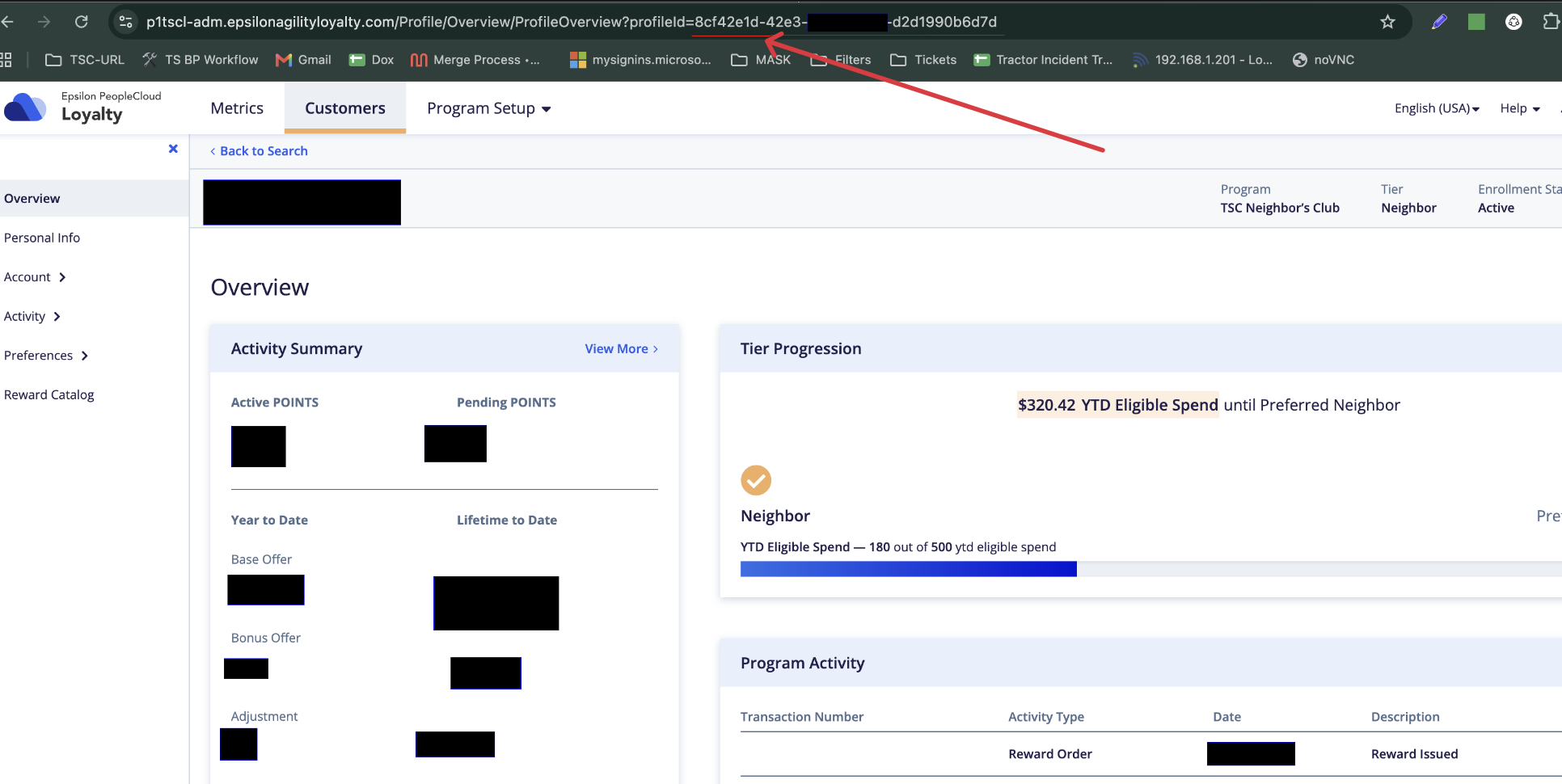
profileId=, e profile_id-ul.3 Creează Loyalty delete request
- Te loghezi pe support.epsilon.com — introduci emailul tău → Login.
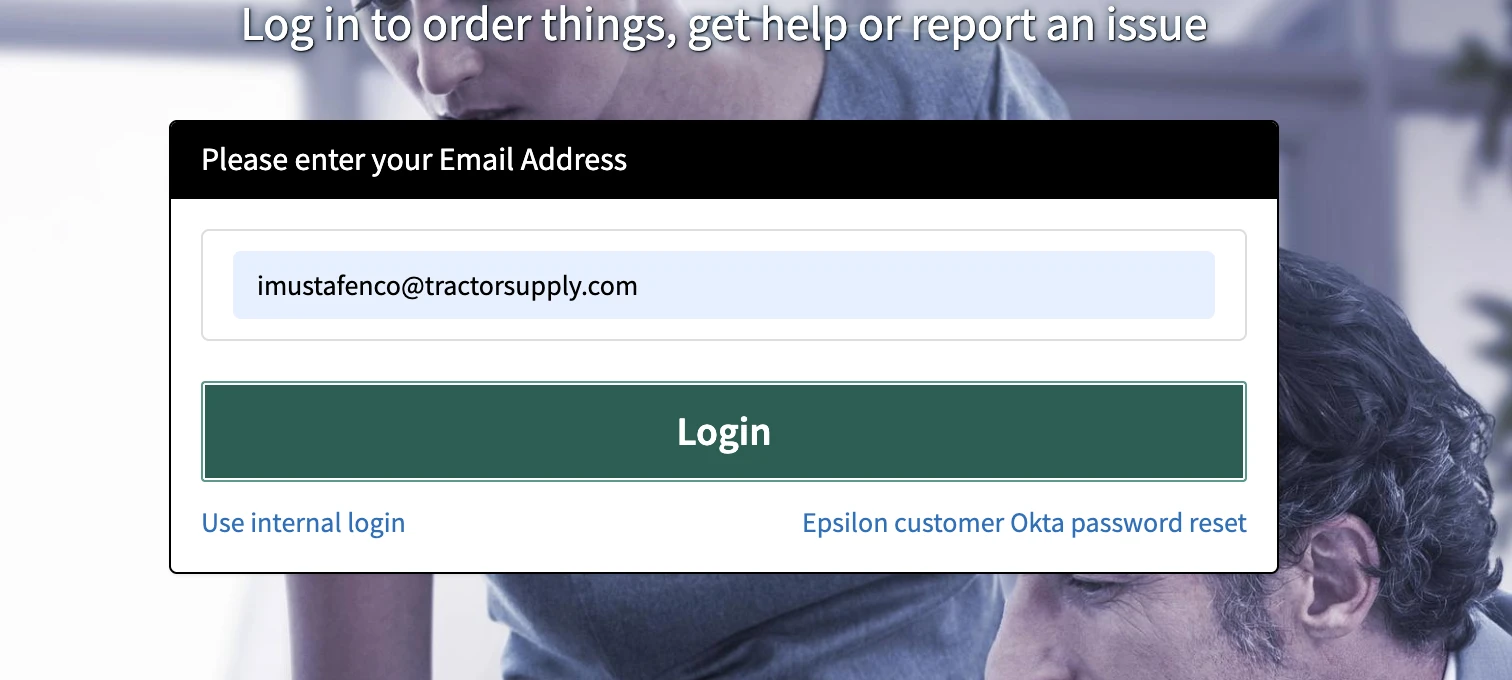
Introduci emailul → Login. - Sus, alegi Request Something.
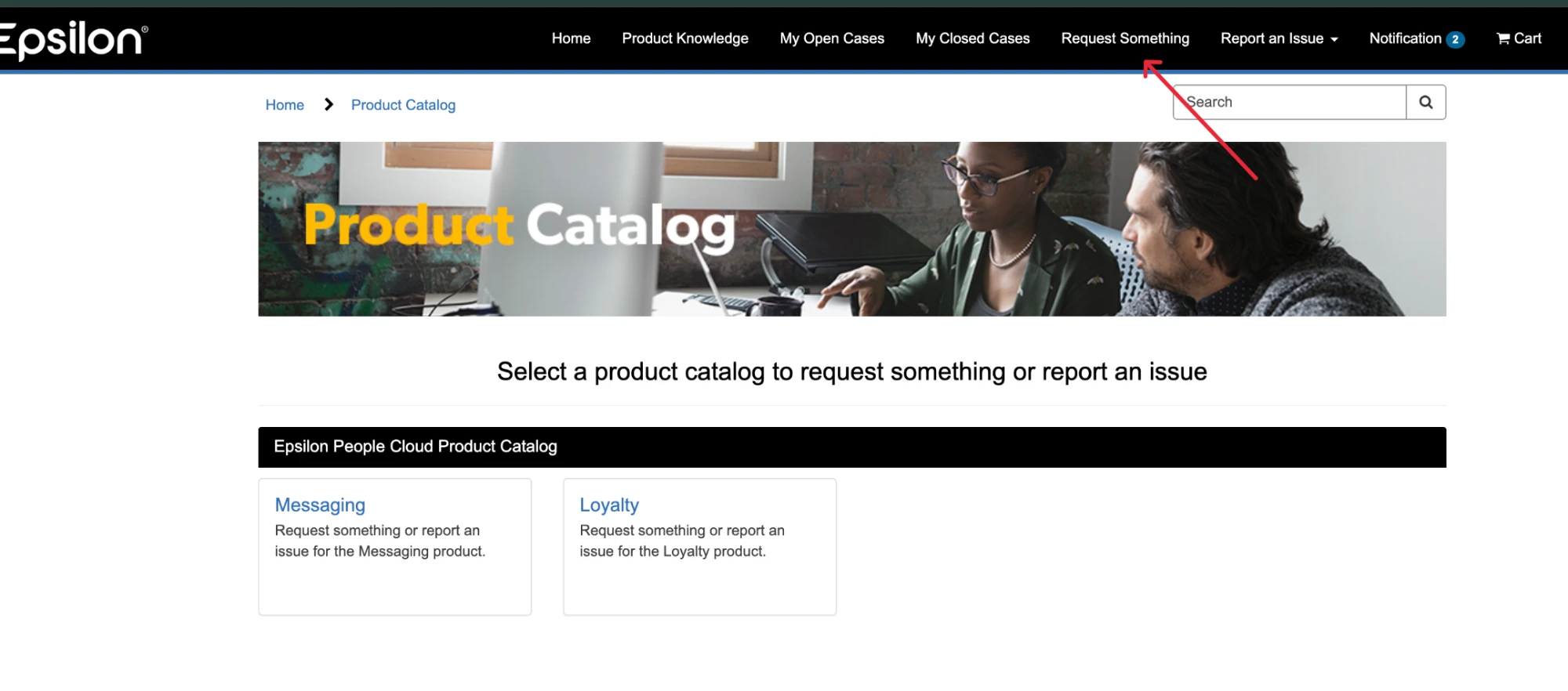
Meniu sus → Request Something. - Din Product Catalog alegi Loyalty.
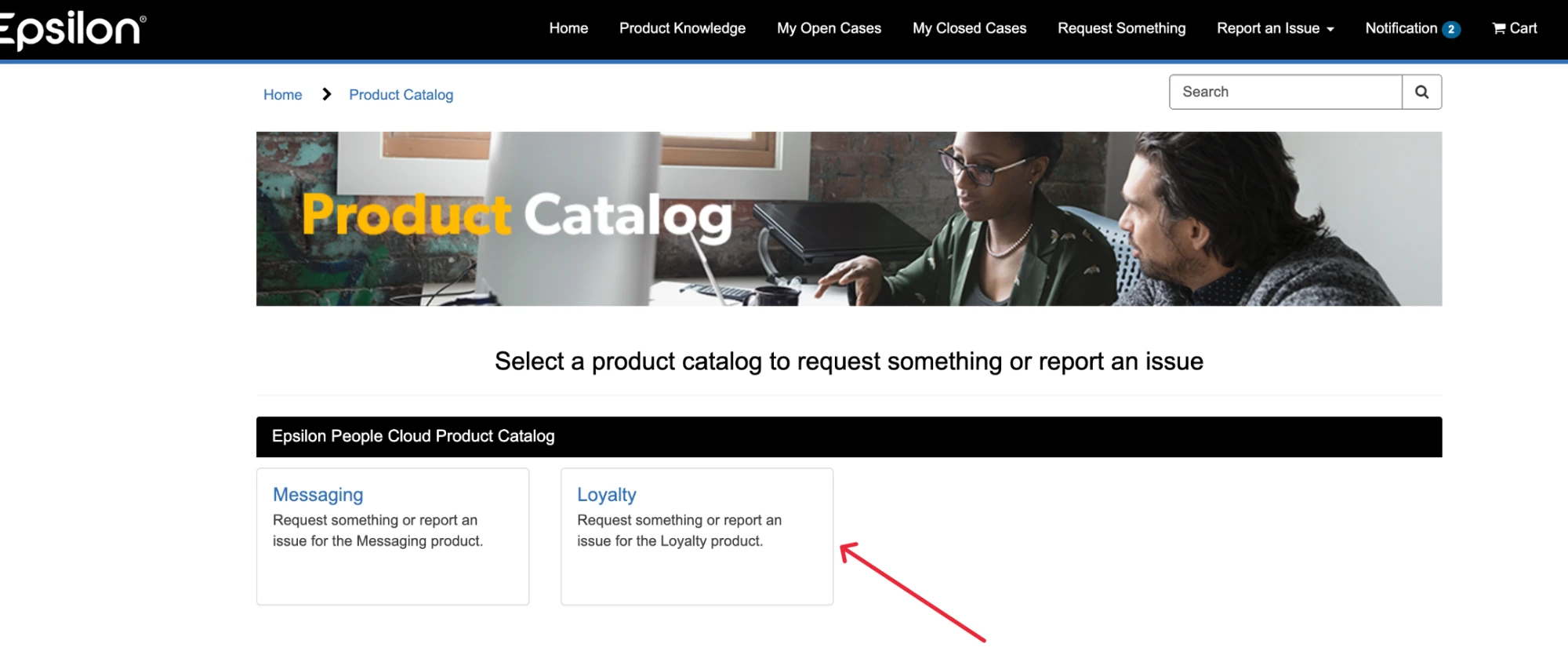
Product Catalog → Loyalty. - Alegi Loyalty General Request.
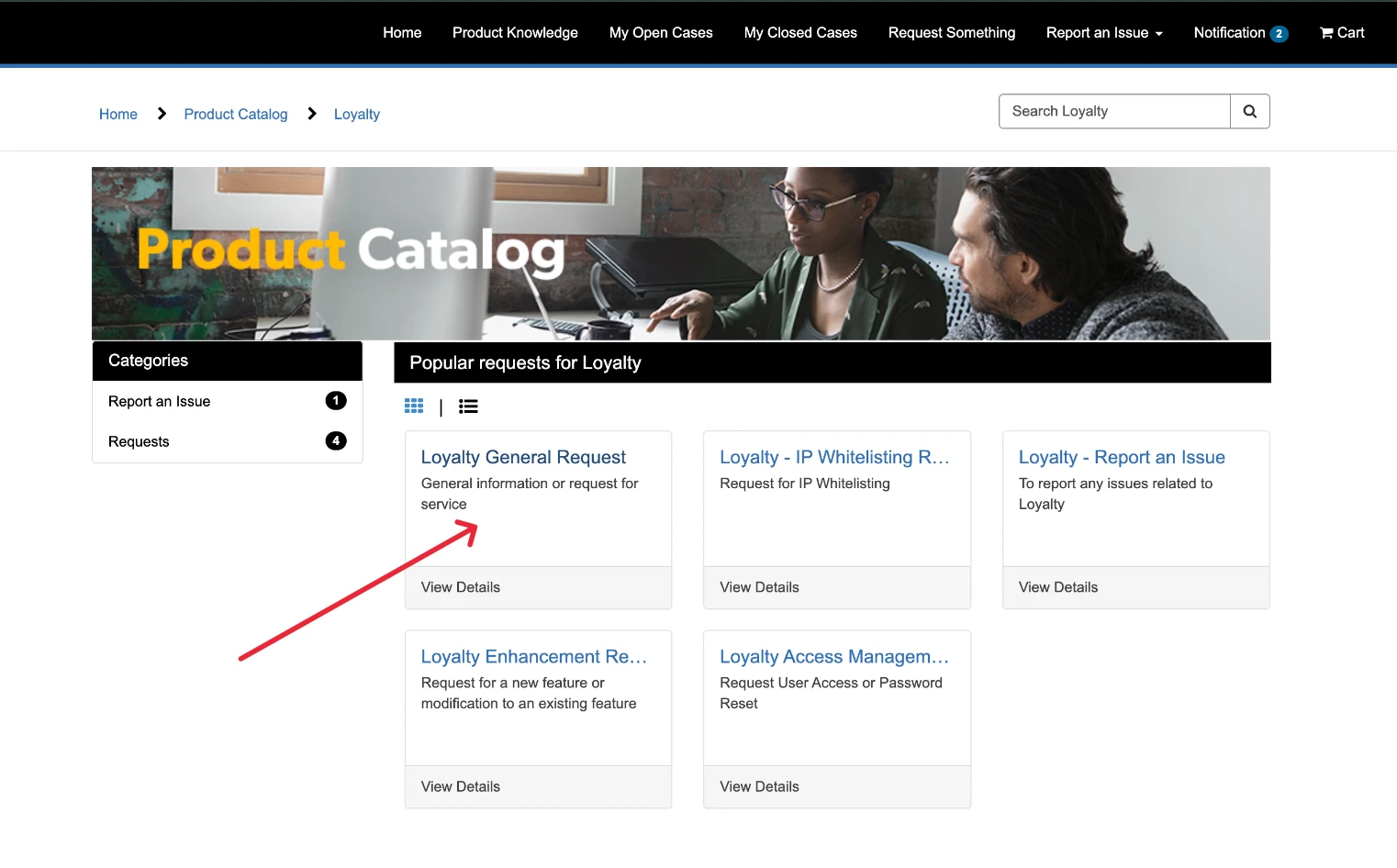
Popular requests → Loyalty General Request. - Completezi forma și dai Submit:
- Urgency:
3 - Medium - Title:
CCPA Requests : Time sensitive - Description: „Please remove the following profiles from the Epsilon database:" + profile_id-urile (unul pe rând).
Description (în formă)Please remove the following profiles from the Epsilon database: <profile_id_1> <profile_id_2>
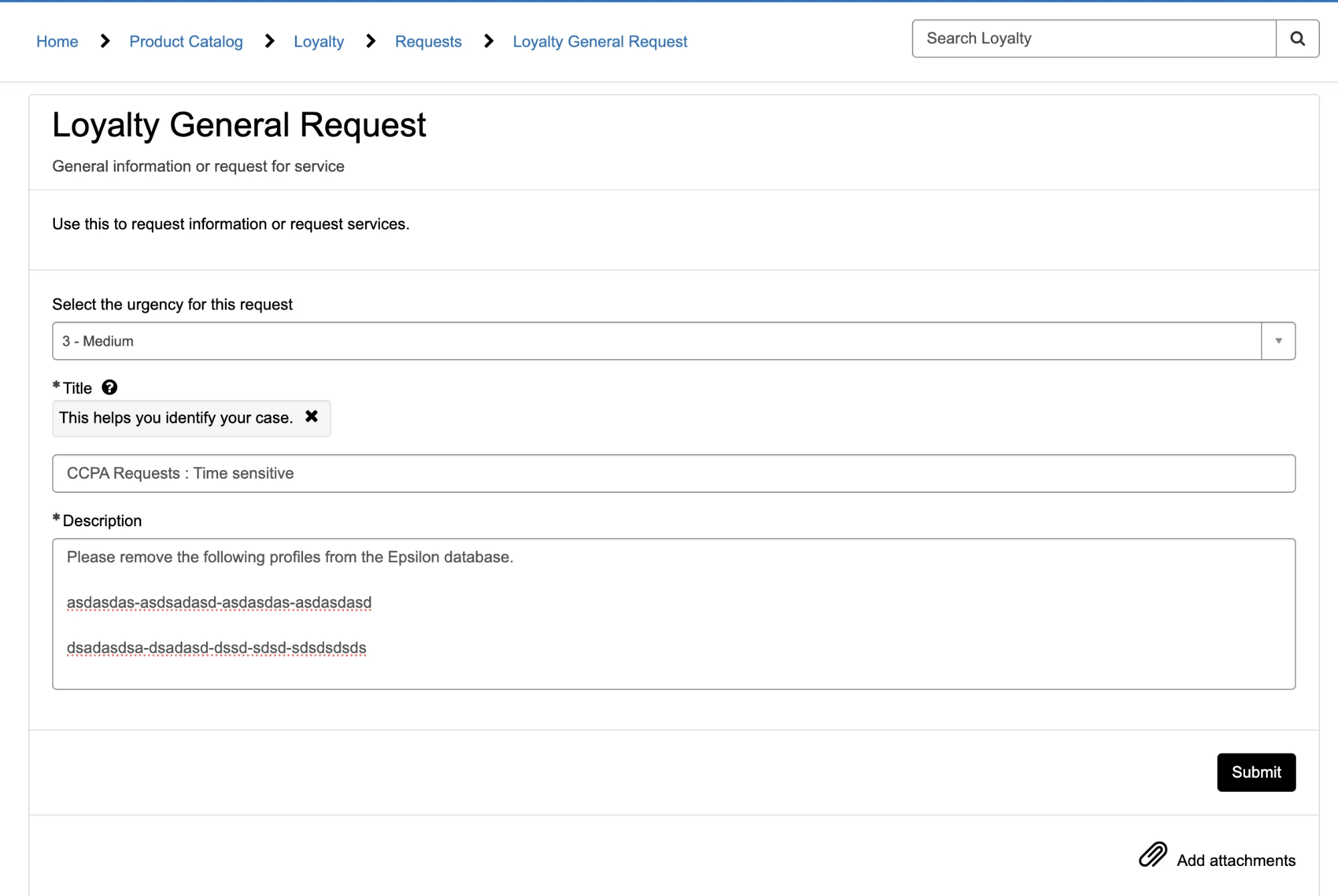
Formă: Urgency 3-Medium, Title „CCPA Requests : Time sensitive", Description cu profile_id-uri → Submit. - Urgency:
4 Comentariu în ticket
Loyalty deletion request <CS> created for removal of profile_id <pid1>, <pid2> from the Epsilon database.
5 Loyalty „victim" / +pid
+pid, chiar dacă nu putea fi editat. (De-aia la CPPA salvezi ambele loyalty id separat.)6 Verifică ștergerea
enrollment_status = D (Deleted) + email gol, sau 0 rânduri. (Ștergerea nu e instant — job Epsilon.)D). Atunci clientul e scos din Epsilon.SELECT profile_id, card_number, first_name, last_name, email_addr, enrollment_status FROM MKT_DB.STG_EPSILON.PROFILE_EXTRACT WHERE LOWER(TRIM(email_addr)) = 'john.doe@example.com'
| PROFILE_ID | CARD_NUMBER | EMAIL_ADDR | ENROLLMENT_STATUS |
|---|---|---|---|
| (niciun rând) | |||
Emailul nu mai apare în Epsilon → șters.
| PROFILE_ID | CARD_NUMBER | EMAIL_ADDR | ENROLLMENT_STATUS |
|---|---|---|---|
| 11111111-2222-3333-4444-555555555555 | 7700000000000001 | (gol) | D |
ENROLLMENT_STATUS = D (Deleted) + email gol → șters.
| PROFILE_ID | CARD_NUMBER | EMAIL_ADDR | ENROLLMENT_STATUS |
|---|---|---|---|
| 11111111-2222-3333-4444-555555555555 | 7700000000000001 | john.doe@example.com | A |
Încă activ cu email → ștergerea nu a fost procesată încă (job Epsilon); mai aștepți / verifici CS-ul.
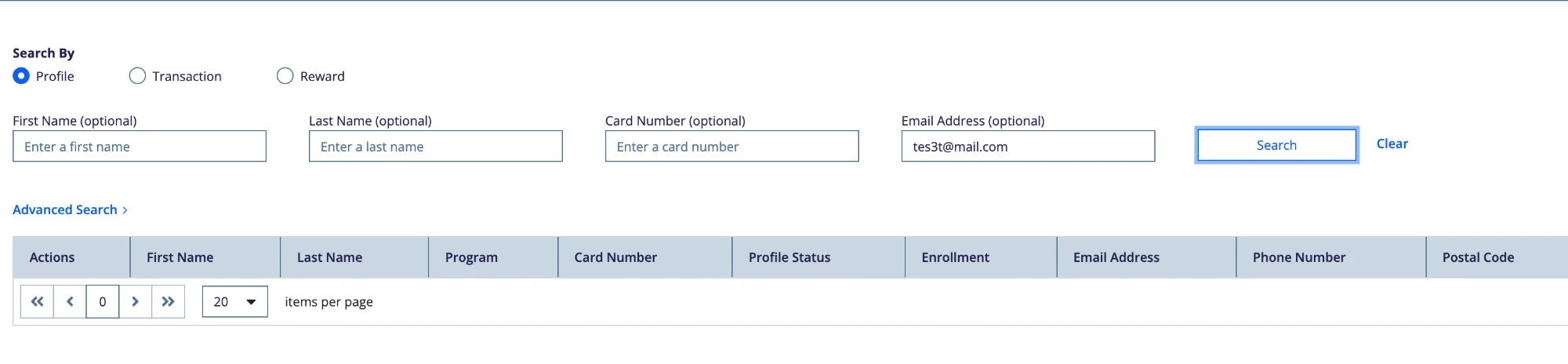
7 Confirmă în Loyalty General Request (support Epsilon)
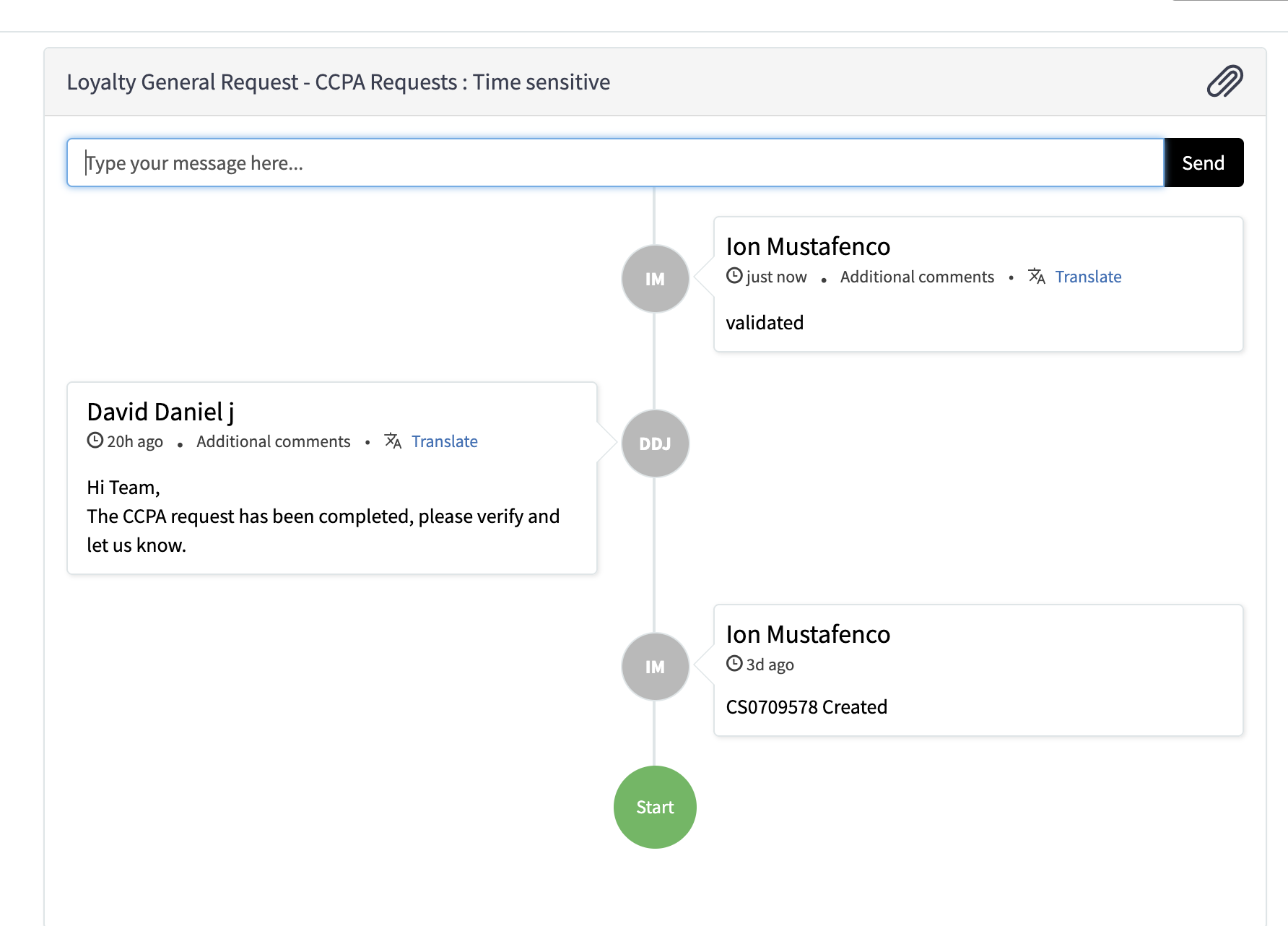
CS0709578)D), intri în ticketul Loyalty General Request și confirmi acolo că au dispărut din Epsilon.validated
Când: doar după ce tu ai verificat în Epsilon (pasul 6) că profilurile chiar s-au șters. Scrii validated în Type your message here… → Send. Abia apoi închizi ticketul ServiceNow (pasul 8).
8 Închide ticketul
The email <email> is not searchable in epsilon.
Când: emailul nu mai întoarce rezultat în Epsilon (0 rânduri / status D la pasul 6). Înlocuiești <email> cu emailul din ticket.
🆕 Ce e nou — actualizările handbook-ului, cea mai recentă sus. Dă click pe un punct ca să sari direct la secțiunea modificată (se evidențiază câteva secunde).
v1.0
- ⏰ Reguli de termen (24h) evidențiate cu roșu: CCPA+GDPR la 24h după unmerge, validarea la 24h după CCPA/mascare. → CPPA · CCPA+GDPR · CPPA · Validare · EDW · Verifică mascarea
- Validare IRIS — 3 scenarii când BP-ul încă apare în IRIS (cont al userului / divergențe+inactiv / altă persoană activă → unmerge Zeta). → CPPA · Validare (pas 7)
- Pre-check ServiceNow la începutul CPPA: cauți emailul în SN, verifici dacă nu e vreun unmerge înainte de procesare. → CPPA · Caută clientul (pas 2)
- Unlock BP — pași compleți U.1–U.7 cu screenshoturi (SM12 → BUT000 → Delete lock) + nota „închide tab-ul BP din CRM înainte". → EDW · Unlock BP
- Mesaj de close pentru reziduu — BP negăsit în BI Team / nu se poate masca (Q2 invalid). → EDW · Închide ticketul (pas 4)
- Epsilon — confirmare în Loyalty General Request: după ce verifici ștergerea, răspunzi „validated" în ticketul de support. → Epsilon · Loyalty General Request (pas 7)
- CCPA + GDPR Delete Toolkit — screenshoturi reale de upload + nota „Fetch Stats pe interval de date". → CPPA · CCPA+GDPR (pas 6)